
IPTV auf Samsung & LG: kein Zusatzgerät nötig
Ihr Fernseher bringt schon alles mit, was Sie brauchen. So richten Sie IPTV TV direkt ein.
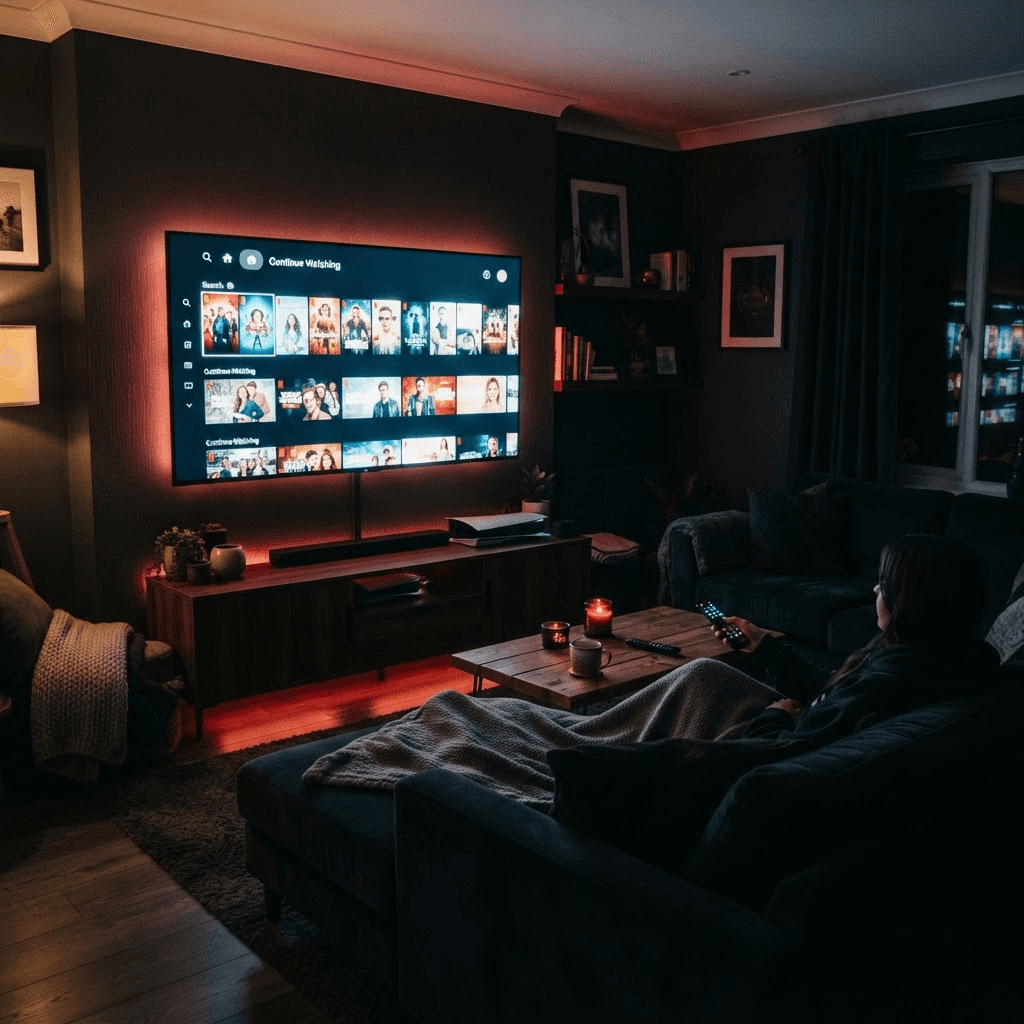
Samsung- und LG-Fernseher haben eigene App-Systeme — Tizen beziehungsweise webOS —, über die sich eine IPTV App direkt installieren lässt, ganz ohne Fire TV Stick oder externe Box. Eine allgemeine Einführung zu IPTV finden Sie in unserem Artikel IPTV Service.
Nach Hersteller
Samsung (Tizen)
App direkt aus dem Samsung App Store laden, öffnen, die von IPTV TV bereitgestellten Zugangsdaten eingeben — die Senderliste lädt automatisch.
LG (webOS)
Installation über den LG Content Store nach demselben Prinzip. Unser Support-Team empfiehlt Ihnen nach Ihrer Bestellung gerne die passende App für Ihr Modelljahr.
Für ein stabileres Bild
Eine LAN-Verbindung statt WLAN sowie das Deaktivieren unnötiger Bildverarbeitungsfunktionen verbessern die Stabilität spürbar. Welche App-Wahl sich für Ihr Gerät eignet, lesen Sie in unserem Artikel IPTV Player im Vergleich.
Den passenden Anbieter finden
Nicht jeder Service läuft auf jedem Fernsehermodell gleich gut. Worauf Sie allgemein achten sollten, erfahren Sie unter IPTV Anbieter.
Kein Smart TV zur Hand?
IPTV TV läuft genauso zuverlässig auf einem Fire TV Stick oder einer Android-TV-Box. Den passenden Tarif finden Sie auf unserer Tarifseite.
Häufig gestellte Fragen
Brauche ich für IPTV auf dem Smart TV zusätzliche Hardware?
Nein, sofern Ihr Fernseher einen eigenen App Store besitzt — Samsung (Tizen) und LG (webOS) reichen völlig aus.
Welche Internetverbindung ist empfehlenswert?
Eine LAN-Verbindung liefert die stabilsten Ergebnisse. Bei WLAN sollte der Router möglichst nah am Fernseher stehen.
Was, wenn meine App nicht im Store verfügbar ist?
Dann empfiehlt sich der Umstieg auf einen Fire TV Stick oder eine Android-TV-Box mit größerer App-Auswahl.
Fragen? Wir hören zu, statt Sie warten zu lassen.
Schreiben Sie uns jetzt — meist innerhalb weniger Minuten erhalten Sie eine persönliche Empfehlung für das passende Abo.