
IPTV Smarters Pro mit Xtream Codes einrichten – Login, Server-URL und IPTV TV nutzen
Sie haben IPTV Smarters Pro bereits auf Ihrem Gerät und von Ihrem Anbieter einen Xtream-Codes-Zugang mit Server-URL, Benutzername und Passwort erhalten – jetzt fehlt nur noch die richtige Anmeldung. Genau darum geht es in diesem Ratgeber: nicht um die grundsätzliche Installation der App, sondern um den Schritt danach, an dem in der Praxis die meisten Fragen entstehen.
Xtream Codes ist die Anmeldeart, bei der die App nicht eine fertige Senderdatei einliest, sondern sich aktiv mit dem Server Ihres Anbieters verbindet und von dort Kategorien, Sender, VOD und Programmführer abruft. Damit dieser Abruf klappt, müssen die drei Zugangsfelder exakt stimmen. Ist ein einziges Zeichen falsch, meldet IPTV Smarters Pro „Invalid credentials“ oder zeigt nach dem Login eine leere Liste.
Dieser Artikel führt Sie durch die Anmeldung, erklärt jedes Feld im Detail, zeigt, was nach dem Login passiert, wie Sie IPTV TV im Alltag organisieren und wie Sie typische Xtream-Codes-Fehler beheben. Eine ausführliche Schritt-für-Schritt-Anleitung zur reinen Installation der App auf Smart TV, Android TV und Fire TV finden Sie im separaten Beitrag IPTV Smarters Pro installieren. Bitte beachten Sie: Diese Anleitung setzt einen rechtmäßig gebuchten Zugang voraus und beschreibt keine Umgehung von Bezahlschranken oder technischen Schutzmaßnahmen.
Kurzzusammenfassung
- Für die Xtream-Codes-Anmeldung in IPTV Smarters Pro brauchen Sie genau drei Angaben von Ihrem IPTV Anbieter: Server-URL, Benutzername und Passwort.
- Die Server-URL muss vollständig sein – mit „http://“ oder „https://“ und, falls vom Anbieter genannt, mit Portnummer (Beispiel: http://server.example:8080).
- Benutzername und Passwort sind case-sensitive; ein zusätzliches Leerzeichen oder ein verwechseltes Zeichen führt zur Meldung „Invalid credentials“.
- Nach erfolgreichem Login lädt die App zuerst die Kategorien, dann Live-TV, danach VOD und Serien sowie – bei Xtream Codes meist automatisch – das EPG.
- Die reine Installation der App ist im Artikel „IPTV Smarters Pro installieren“ beschrieben; dieser Ratgeber konzentriert sich auf Anmeldung, Konfiguration und Fehlerbehebung.
IPTV Smarters Pro und Xtream Codes – wie funktioniert die Anmeldung?
Bevor Sie Daten eintragen, hilft ein kurzes Verständnis davon, was im Hintergrund passiert. Bei einem Xtream-Codes-Zugang spricht IPTV Smarters Pro eine standardisierte Schnittstelle des Anbieter-Servers an – oft „Xtream Codes API“ oder „Player API“ genannt. Die App schickt Server-Adresse, Benutzername und Passwort an diesen Server und erhält als Antwort strukturierte Listen zurück: die Kategorien für Live-TV, die einzelnen Sender mit ihren Stream-Adressen, die VOD- und Serien-Bibliothek sowie – falls hinterlegt – die EPG-Daten.
Der praktische Unterschied zur M3U-Playlist: Eine M3U-Datei ist eine statische Liste, die die App nur herunterlädt. Der Xtream-Codes-Zugang ist dynamisch. Ändert der Anbieter Sender oder Kategorien, sind die Änderungen nach einer Aktualisierung sofort sichtbar, ohne dass Sie eine neue Datei eintragen müssen. Dafür reagiert Xtream Codes empfindlicher auf Tippfehler, weil die drei Felder bei jedem Verbindungsaufbau geprüft werden.
Wichtig bleibt: IPTV Smarters Pro ist nur der Player. Welche Sender und Inhalte über die Schnittstelle zurückkommen und ob diese lizenziert sind, bestimmt allein Ihr IPTV Anbieter. Wie die zugrunde liegende Übertragung technisch funktioniert, fasst der Beitrag zu IPTV in der freien Enzyklopädie kompakt zusammen (siehe Quellen).
Was benötigt man für die Xtream-Codes-Anmeldung?
Für die Anmeldung selbst brauchen Sie überraschend wenig – vorausgesetzt, die Grundlagen stimmen.
- Die drei Zugangsdaten: Server-URL (auch „Host“, „Portal“ oder „DNS“), Benutzername und Passwort. Diese schickt Ihnen der Anbieter in der Regel per E-Mail oder über einen Support-Chat.
- Eine bereits installierte, aktuelle Version von IPTV Smarters Pro. Ältere App-Stände verarbeiten manche Antworten der Schnittstelle nicht sauber.
- Eine funktionierende Internetverbindung auf dem Gerät – testbar, indem eine beliebige andere App oder Webseite lädt.
- Ein aktiver, bezahlter Zugang. Ein abgelaufenes Abo führt trotz korrekter Eingabe zu einer Fehlermeldung beim Login.
- Idealerweise die Möglichkeit, die Daten zu kopieren statt abzutippen – auf dem Smartphone aus der E-Mail, auf dem Fernseher über die Zwischenablage.
Noch keine Zugangsdaten erhalten?
Wenn Sie noch keinen Zugang haben, finden Sie Laufzeiten und Details im IPTV Shop von IPTV TV. Jeder dort gebuchte Zugang enthält die drei Xtream-Codes-Felder Server-URL, Benutzername und Passwort.
IPTV Smarters Pro installieren – kurz erklärt
Da die vollständige Installation an anderer Stelle ausführlich beschrieben ist, hier nur die Kurzfassung als Ausgangspunkt:
- Android TV und Android-Box: über den Google Play Store, alternativ per offizieller APK-Datei bei Geräten ohne Play Store.
- Fire TV Stick: über den Amazon App Store, alternativ per „Downloader“-App.
- Samsung- und LG-Smart-TV: über Samsung Apps beziehungsweise den LG Content Store, sofern die App für das Modell gelistet ist.
- Smartphone und Tablet: über den Google Play Store (Android) oder den App Store (iPhone, iPad).
Danach geht es hier weiter
Eine detaillierte Anleitung mit allen Zwischenschritten je Gerät liefert der Beitrag IPTV Smarters Pro installieren. Sobald die App startet und Sie im Startdialog nach der Anmeldeart gefragt werden, setzt dieser Ratgeber an.
Xtream-Codes-Zugangsdaten richtig eingeben
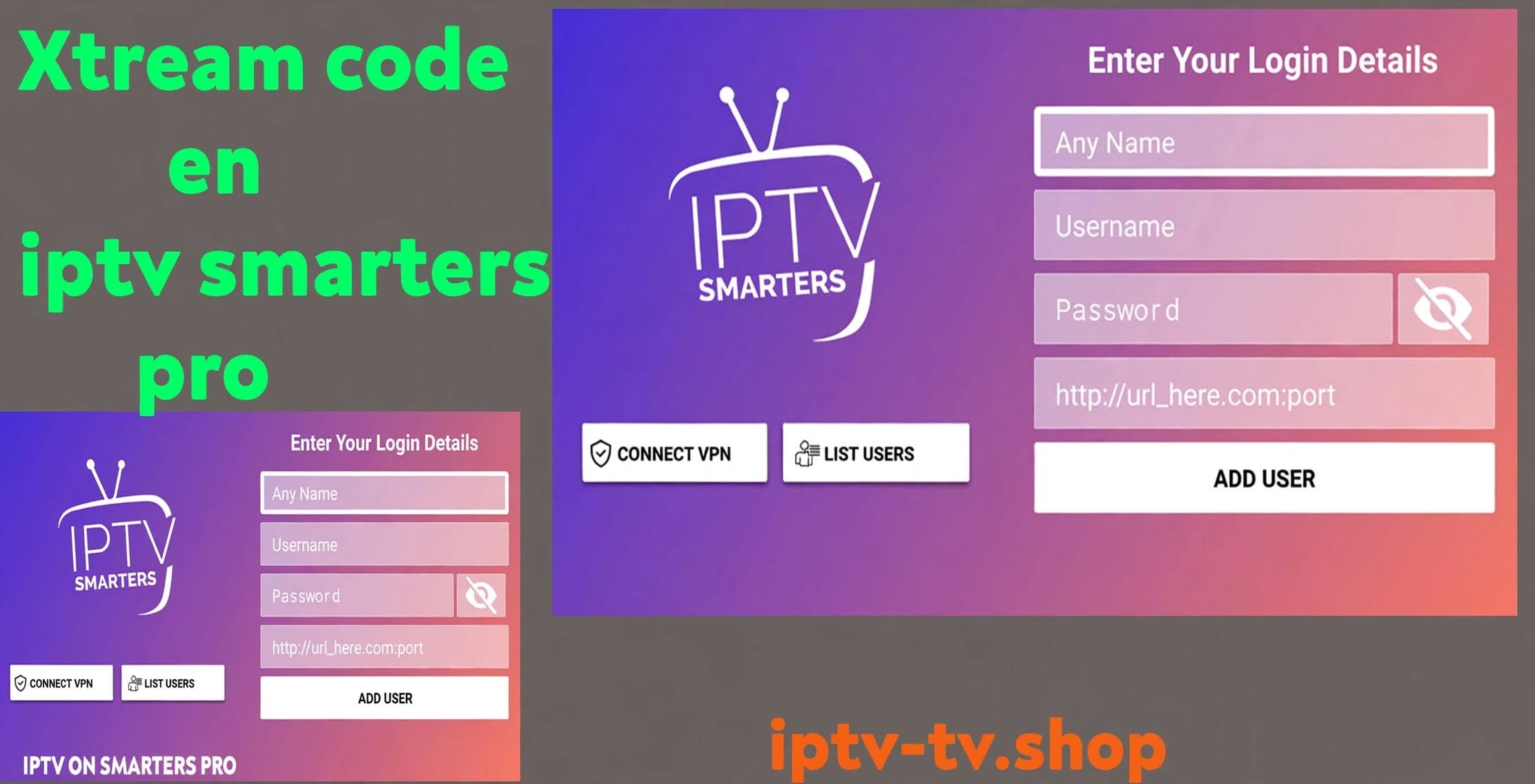
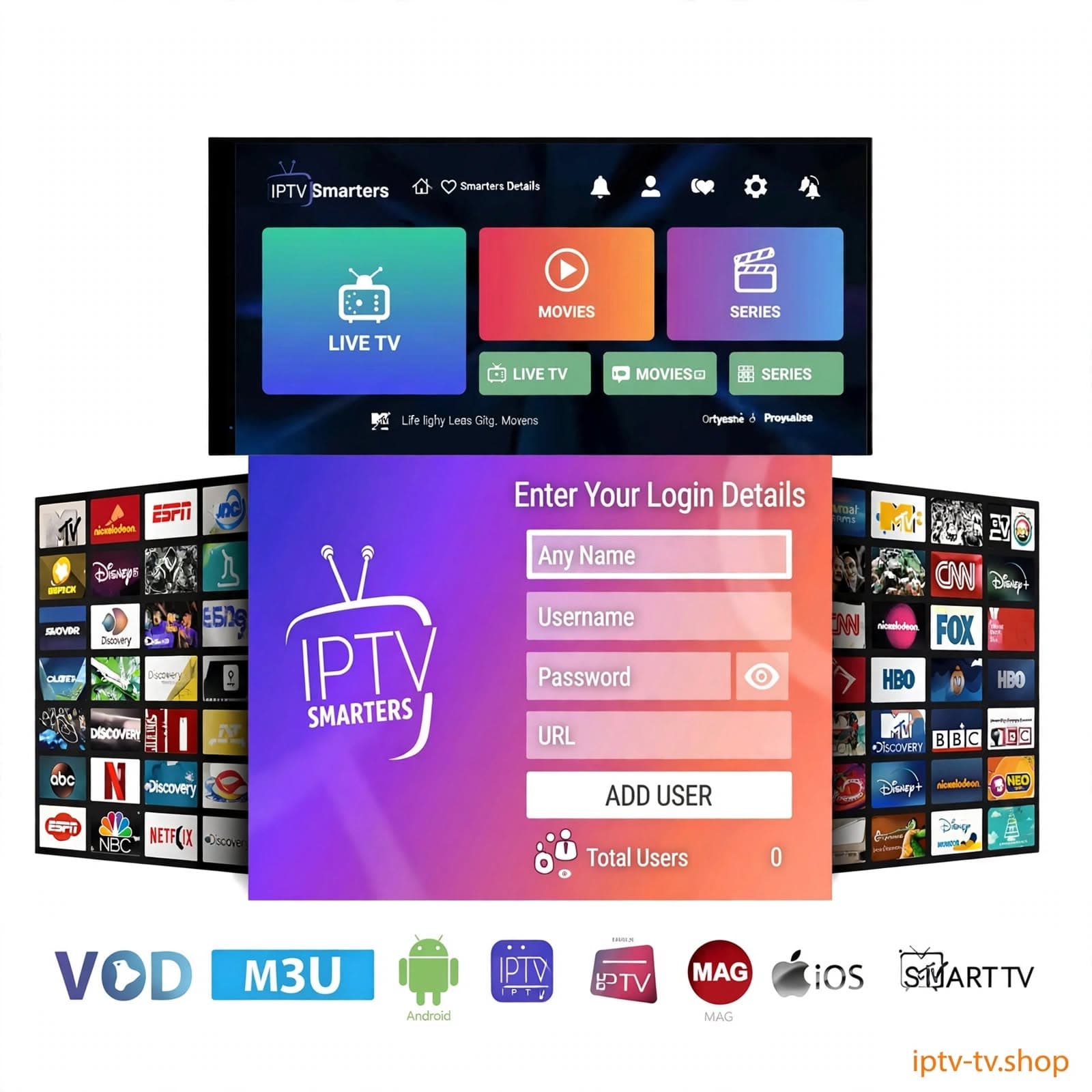
Wählen Sie im Startbildschirm die Option „Login with Xtream Codes API“ (je nach App-Version auch „Xtream Codes Login“ oder „Mit Benutzername anmelden“). Es erscheint ein Formular mit vier Feldern. Füllen Sie es in dieser Reihenfolge aus und prüfen Sie jedes Feld einzeln, bevor Sie bestätigen.
- Schritt 1 – Name: Im Feld „Any Name“ einen frei wählbaren Namen für das Profil vergeben, etwa „IPTV TV Wohnzimmer“. Dieser Name hat keine technische Bedeutung und dient nur der Übersicht bei mehreren Profilen.
- Schritt 2 – Benutzername: Den Benutzernamen exakt übernehmen, ohne führende oder folgende Leerzeichen.
- Schritt 3 – Passwort: Das Passwort mit korrekter Groß- und Kleinschreibung eintragen.
- Schritt 4 – Server-URL: Die vollständige Adresse inklusive Protokoll und – falls angegeben – Portnummer einfügen.
- Schritt 5 – Bestätigen: Mit „Add User“ beziehungsweise „Login“ abschließen. Die App baut nun die Verbindung auf und lädt die Kategorien.
Benutzername
Der Benutzername (im Formular oft „Username“) ist Ihre persönliche Kennung auf dem Server. Er besteht meist aus einer Mischung von Klein- und Großbuchstaben sowie Ziffern und ist – wie das Passwort – case-sensitive. Die häufigsten Fehlerquellen sind verwechselte Zeichen: die Ziffer 0 und der Buchstabe O, die Ziffer 1 und der Kleinbuchstabe l, außerdem I (großes i) und l (kleines L). Wenn Sie den Benutzernamen abtippen müssen, vergrößern Sie die Anzeige der Anbieter-E-Mail vorher so weit wie möglich. Benutzername und Passwort zusammen sind Ihr voller Zugang – geben Sie sie nicht weiter und posten Sie sie nicht in Foren oder Support-Gruppen.
Passwort
Das Passwort gehört fest zum Benutzernamen; beide werden bei jedem Verbindungsaufbau gemeinsam geprüft. Achten Sie beim Einfügen darauf, dass die Tastatur des Fernsehers kein automatisches Leerzeichen oder keine Autokorrektur anhängt – das passiert besonders auf Fire-TV- und Android-TV-Bildschirmtastaturen. Kontrollieren Sie das Passwort notfalls über die Option „Passwort anzeigen“, falls die App sie bietet. Verwendet Ihr Anbieter Sonderzeichen, übernehmen Sie diese exakt und ersetzen Sie sie nicht durch ähnliche Zeichen.
Server-URL
Die Server-URL entscheidet, mit welchem Server sich die App überhaupt verbindet. Sie hat fast immer die Form http://host.example:port oder https://host.example:port. Drei Punkte sind entscheidend:
- Das Protokoll „http://“ oder „https://“ gehört zwingend dazu. Lassen Sie es weg, kann die App die Adresse nicht auflösen.
- Die Portnummer nach dem Doppelpunkt (zum Beispiel :8080 oder :2095) nur eintragen, wenn Ihr Anbieter sie ausdrücklich nennt. Erfinden Sie keinen Port.
- Kein zusätzlicher Pfad am Ende, kein „/c“ und kein „/player_api.php“ – IPTV Smarters Pro hängt die nötigen Bestandteile selbst an.
„Any Name“ und der Verbindungstest
Nach dem Bestätigen prüft IPTV Smarters Pro die Kombination aus URL, Benutzername und Passwort. Gelingt der Kontakt, wechselt die App in die Kategorienübersicht und zeigt oben häufig kurz Informationen zum Ablaufdatum des Zugangs sowie zur Anzahl erlaubter gleichzeitiger Verbindungen an. Erscheint stattdessen eine rote Fehlermeldung, ist mindestens eines der drei Pflichtfelder falsch – der frei gewählte Name ist nie die Ursache. Wechselt Ihr Anbieter später die Serveradresse, aktualisieren Sie ausschließlich die Server-URL im bestehenden Profil.
Was passiert nach dem Login?
Direkt nach der erfolgreichen Anmeldung führt IPTV Smarters Pro mehrere Schritte automatisch aus. Wenn Sie die Reihenfolge kennen, können Sie eine hängende Einrichtung besser einschätzen.
- Zuerst lädt die App die Kategorienliste für Live-TV. Das dauert meist nur wenige Sekunden.
- Danach folgen die einzelnen Sender innerhalb der Kategorien. Bei sehr großen Zugängen mit mehreren Tausend Kanälen kann der erste Aufbau eine Minute oder länger brauchen.
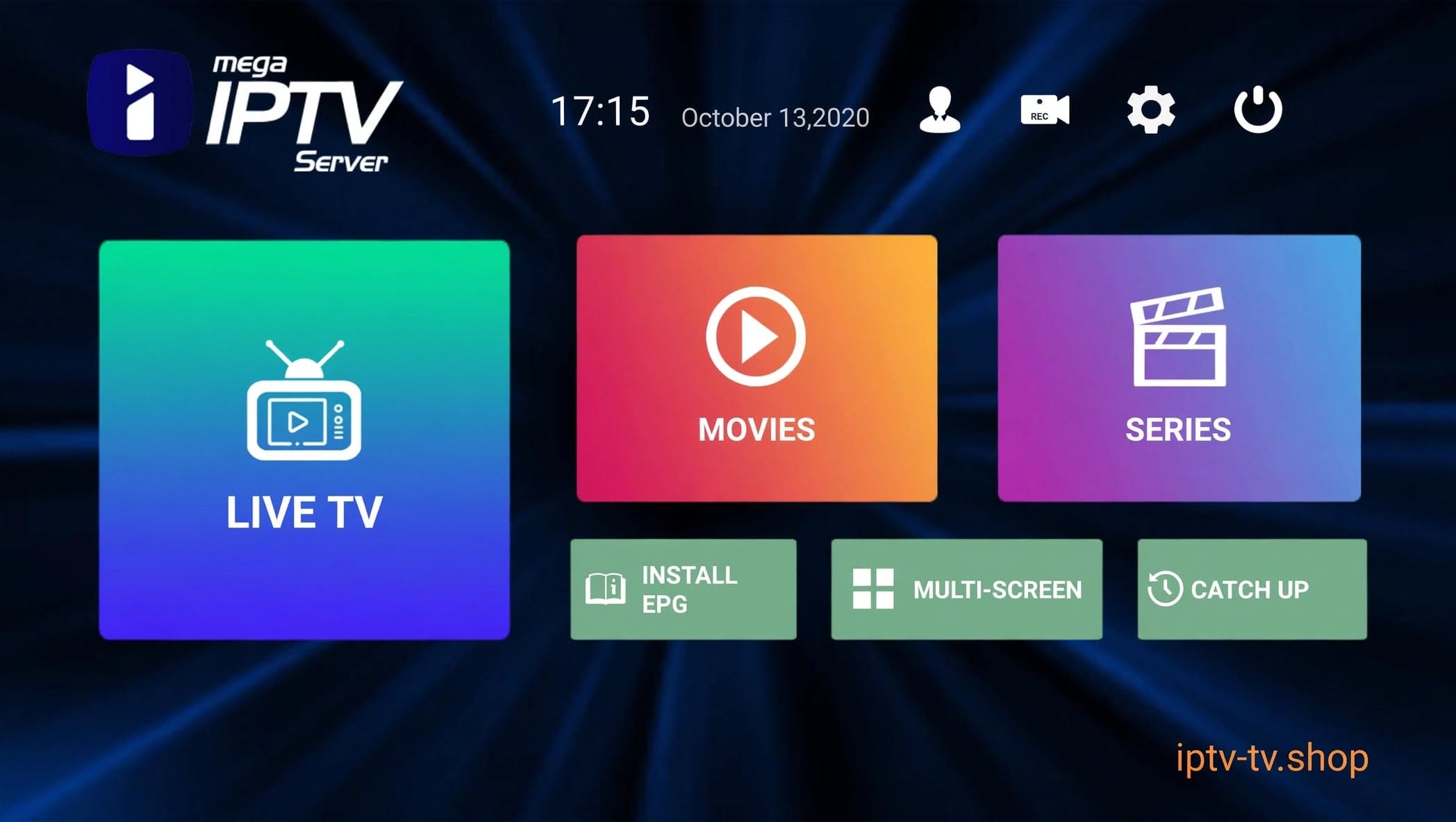
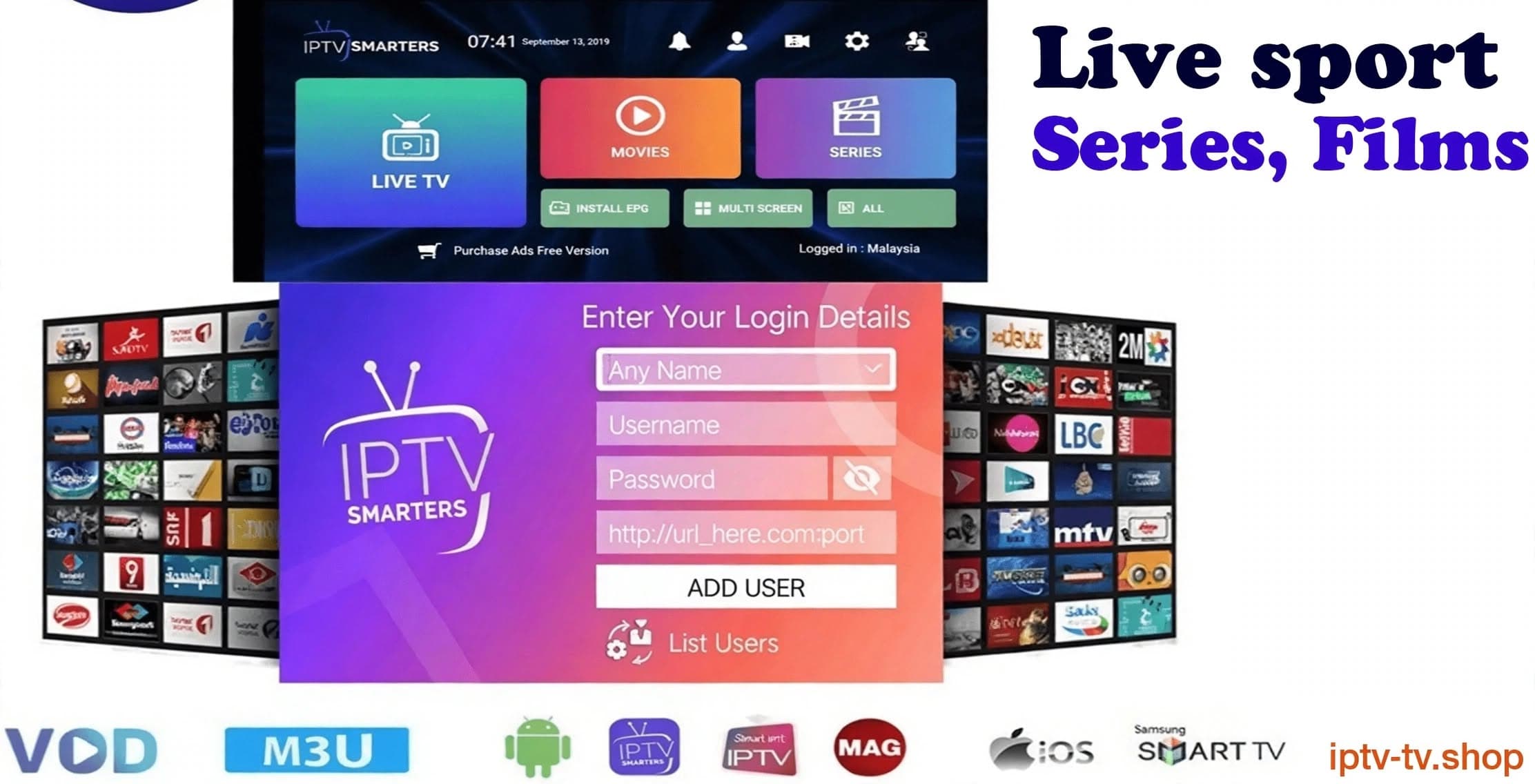
- Anschließend werden die Bereiche „Movies“ (VOD) und „Series“ befüllt – aber nur, wenn Ihr Anbieter diese Inhalte bereitstellt. Fehlen sie, bleiben die Kacheln leer, ohne dass ein Fehler vorliegt.
- Zuletzt gleicht die App das EPG ab. Bei Xtream Codes ist die Programmführer-Quelle in der Regel im Zugang hinterlegt, sodass keine separate XMLTV-Adresse nötig ist.
Live-TV da, VOD noch leer?
Ein häufiges Missverständnis: Wenn Live-TV sofort erscheint, VOD aber noch fehlt, ist der Login trotzdem gelungen. Öffnen Sie in dem Fall die Einstellungen und lösen Sie eine manuelle Aktualisierung aus oder starten Sie die App einmal neu, statt die Zugangsdaten erneut einzugeben.
IPTV TV organisieren: Sender, Kategorien und EPG
Sobald die Daten geladen sind, lohnt sich eine kurze Grundordnung, damit der Zugang im Alltag schnell bedienbar bleibt.
Kategorien ein- und ausblenden
In den Einstellungen unter „Live TV“, „Movies“ und „Series“ lassen sich einzelne Kategorien deaktivieren. Wer nur deutschsprachige Programme sehen möchte, blendet fremdsprachige Rubriken aus und verkürzt so die Liste deutlich.
Senderreihenfolge und Suche
Innerhalb einer Kategorie sortiert die App nach Anbietervorgabe oder alphabetisch. Über die Suchfunktion erreichen Sie einen bestimmten Sender schneller als durch Blättern – gerade auf der Fernbedienung.
EPG bei Xtream Codes
Der Programmführer wird bei Xtream Codes meist automatisch geladen. Bleibt er leer, hilft in den EPG-Einstellungen die Option zum erneuten Herunterladen der Daten. Nur wenn Ihr Anbieter eine separate XMLTV-Adresse nennt, tragen Sie diese zusätzlich ein – bei reinen Xtream-Codes-Zugängen ist das die Ausnahme. Einen breiteren Vergleich der Programmführer-Darstellung verschiedener Apps bietet der Beitrag IPTV Player im Vergleich.
Favoriten und VOD verwalten
Favoriten sind bei umfangreichen Zugängen die wichtigste Alltagsfunktion. Markieren Sie häufig genutzte Sender mit der entsprechenden Taste oder über das Kontextmenü; sie erscheinen danach in einer eigenen, kurzen Liste ganz oben. Diese Favoriten liegen lokal auf dem Gerät – richten Sie ein zweites Gerät mit demselben Xtream-Codes-Zugang ein, müssen Sie die Favoriten dort erneut setzen.
Der VOD-Bereich („Movies“) und die Serienübersicht funktionieren nur, wenn Ihr Anbieter eine Mediathek bereitstellt. Ist sie vorhanden, blättern Sie dort nach Genre oder nutzen die Suche; die Wiedergabe startet wie bei Live-TV. Fehlt der Bereich, liegt das am gebuchten Paket, nicht an der App oder an der Xtream-Codes-Anmeldung.
Xtream Codes auf verschiedenen Geräten – worauf es je Plattform ankommt
Der Anmeldevorgang ist auf allen Geräten identisch. Unterschiede gibt es vor allem bei der Eingabe der Daten und bei einzelnen Bezeichnungen im Formular.
Android TV
Auf Android-TV-Boxen lässt sich häufig eine Bluetooth-Tastatur oder die Smartphone-Fernbedienungs-App koppeln – das reduziert Tippfehler bei der Server-URL erheblich. Die Feldbezeichnungen entsprechen der Standard-Oberfläche der App. Weitere Hinweise zu dieser Plattform bietet die Seite IPTV auf Android TV.
Fire TV
Auf dem Fire TV Stick ist die Bildschirmtastatur die größte Fehlerquelle. Prüfen Sie nach der Eingabe von Benutzername und Passwort besonders sorgfältig auf ein versehentlich angehängtes Leerzeichen. Details zur Plattform stehen auf der Seite IPTV auf dem Fire TV Stick.
Samsung Smart TV
In manchen Smart-TV-Varianten der App heißt das Feld für die Server-URL „Portal“ oder „Host“. Gemeint ist dieselbe Adresse inklusive „http://“ und Port. Nutzen Sie die Verlaufsfunktion der TV-Tastatur, um bereits eingegebene Adressen wiederzuverwenden.
LG Smart TV
Auf webOS-Geräten ist die Feldreihenfolge gelegentlich anders angeordnet, der Inhalt bleibt aber gleich: Name, Benutzername, Passwort, Server-URL. Füllen Sie das Formular vollständig aus, bevor Sie bestätigen. Grundlagen zur Smart-TV-Nutzung stehen auf der Seite IPTV auf dem Smart TV.
Smartphone und Tablet
Auf Mobilgeräten haben Sie den größten Vorteil: Sie können Benutzername, Passwort und URL direkt aus der E-Mail Ihres Anbieters kopieren und einfügen. Das ist die zuverlässigste Methode, Tippfehler von vornherein auszuschließen. Ein eingerichtetes Mobilgerät eignet sich außerdem gut, um einen Zugang schnell zu testen, bevor Sie ihn am Fernseher einrichten.
Häufige Xtream-Codes-Probleme und Lösungen
Fast alle Störungen bei einem Xtream-Codes-Zugang gehören zu einer von wenigen Gruppen. Die folgende Übersicht ist nach der Fehlermeldung beziehungsweise dem Symptom sortiert.
Meldung „Invalid credentials“ oder „Wrong username/password“
Diese Meldung bedeutet, dass der Server die Kombination aus Benutzername und Passwort ablehnt. Prüfen Sie beide Felder zeichenweise, entfernen Sie Leerzeichen an Anfang und Ende und achten Sie auf Groß- und Kleinschreibung. Führt das nicht zum Ziel, kann der Zugang abgelaufen oder gesperrt sein – dann hilft nur der Support des Anbieters.
„Connection failed“ oder Zeitüberschreitung
Hier kommt schon der Kontakt zum Server nicht zustande. Ursachen sind eine unvollständige Server-URL (fehlendes Protokoll oder fehlender Port), eine vom Anbieter geänderte Adresse oder ein allgemeines Netzwerkproblem. Testen Sie zuerst mit einer anderen App, ob das Gerät online ist, und tragen Sie danach die aktuelle URL neu ein.
Login erfolgreich, aber Senderliste leer
Wenn die Anmeldung durchgeht, aber keine Kategorien erscheinen, lösen Sie eine manuelle Aktualisierung in den Einstellungen aus oder starten Sie die App neu. Bleibt die Liste leer, prüfen Sie im Anbieter-Konto, ob der Zugang aktiv ist und ob eventuell alle erlaubten gleichzeitigen Verbindungen bereits von anderen Geräten belegt sind.
„Maximum connections reached“
Diese Meldung heißt, dass mehr Geräte gleichzeitig auf den Zugang zugreifen, als Ihr Tarif erlaubt. Schließen Sie die App auf einem anderen Gerät vollständig – nicht nur in den Hintergrund – und versuchen Sie es nach ein bis zwei Minuten erneut.
EPG bleibt nach dem Login leer
Bei Xtream Codes wird der Programmführer normalerweise mitgeliefert. Fehlt er, hilft in den EPG-Einstellungen das erneute Herunterladen. Tragen Sie eine XMLTV-Adresse nur nach, wenn Ihr Anbieter ausdrücklich eine nennt.
Nach einem Serverwechsel funktioniert nichts mehr
Hat der Anbieter die Server-URL geändert, sind Benutzername und Passwort weiterhin gültig, aber die App verbindet sich mit einer toten Adresse. Bearbeiten Sie das bestehende Profil und ersetzen Sie ausschließlich die Server-URL.
Wiedergabe startet, bricht aber ab
Läuft der Login sauber und starten Sender kurz, brechen dann aber ab, liegt es selten an Xtream Codes und meist an der Verbindung. Wechseln Sie testweise auf LAN, erhöhen Sie die Puffergröße in den Einstellungen oder probieren Sie einen anderen internen Player.
Grundregel bei jedem dieser Fälle
Erst die drei Zugangsfelder prüfen, dann die Internetverbindung, dann App und Gerät neu starten – und erst danach den Support kontaktieren.
Wie erkennt man einen seriösen IPTV Anbieter?
Weil Xtream Codes vollständig vom Server des Anbieters abhängt, entscheidet dessen Qualität über Ihr Alltagserlebnis. Diese Punkte helfen bei der Einschätzung eines IPTV Anbieters:
- Klare Zustellung der Zugangsdaten: Server-URL, Benutzername und Passwort werden nachvollziehbar per E-Mail oder Konto bereitgestellt, nicht nur über flüchtige Chat-Nachrichten.
- Angabe der erlaubten gleichzeitigen Verbindungen, damit Sie wissen, auf wie vielen Geräten der Zugang parallel läuft.
- Erreichbarer Support, der bei Login- oder Serverfragen zeitnah reagiert.
- Transparente Laufzeiten und Preise ohne versteckte Folgekosten.
- Unterstützung von Xtream Codes und M3U, damit Sie die Zugangsart frei wählen können.
- Nachvollziehbare Angaben zur Lizenzierung der Inhalte sowie sichere, gängige Zahlungswege.
App und Dienst trennen
Der letzte Punkt ist der wichtigste: IPTV Smarters Pro macht nur sichtbar, was der Server liefert – für die Rechtmäßigkeit der Inhalte ist der Dienst verantwortlich. Nutzen Sie im Zweifel lizenzierte Angebote.
IPTV TV – Angebot und Zugangsdaten
Sie suchen einen Zugang, der sich ohne Umwege per Xtream Codes in IPTV Smarters Pro einrichten lässt? Bei IPTV TV erhalten Sie im IPTV Shop genau die drei Angaben, die dieser Ratgeber beschreibt: Server-URL, Benutzername und Passwort.
Damit richten Sie den Zugang auf Android TV, Fire TV, Samsung- und LG-Smart-TV sowie auf Smartphone und Tablet ein. Wer vorab wissen möchte, welche Laufzeit oder wie viele gleichzeitige Verbindungen zum eigenen Haushalt passen, bevor er IPTV kaufen möchte, kann sich beraten lassen. Preise und Ausstattung stehen auf der Tarifseite, allgemeine Fragen beantwortet das Team über die Kontaktseite. Hintergründe zum Angebot für den deutschsprachigen Raum finden Sie auf der Seite IPTV für Deutschland.
Fazit
Die Xtream-Codes-Anmeldung in IPTV Smarters Pro steht und fällt mit drei Feldern: einer vollständigen Server-URL, dem exakten Benutzernamen und dem passenden Passwort. Stimmen alle drei, lädt die App Kategorien, Live-TV, VOD und EPG in der Regel innerhalb einer Minute. Fast jede Störung – von „Invalid credentials“ bis zur leeren Senderliste – lässt sich auf einen Tippfehler, einen Serverwechsel oder eine belegte Verbindung zurückführen.
Halten Sie sich bei Problemen an die feste Reihenfolge Zugangsdaten, Internetverbindung, Neustart, Support. Wenn Sie die App noch gar nicht installiert haben, beginnen Sie mit dem Beitrag IPTV Smarters Pro installieren; für einen Überblick über Alternativen dient der Vergleich gängiger IPTV Player. Weitere Anleitungen finden Sie in unserem Blog.
Häufig gestellte Fragen
Was bedeutet die Meldung „Invalid credentials“ in IPTV Smarters Pro?
Der Server hat die Kombination aus Benutzername und Passwort abgelehnt. Meist steckt ein Tippfehler, ein zusätzliches Leerzeichen oder eine falsche Groß- und Kleinschreibung dahinter. Prüfen Sie beide Felder zeichenweise. Bleibt die Meldung, kann der Zugang abgelaufen oder gesperrt sein – das klärt der Support des Anbieters.
Wie sieht eine Xtream-Codes-Server-URL aus?
In der Regel http://host.example:port oder https://host.example:port. Das Protokoll „http://“ oder „https://“ gehört zwingend dazu, die Portnummer nur, wenn der Anbieter sie nennt. Ein zusätzlicher Pfad wie „/player_api.php“ oder „/c“ wird nicht eingetragen; die App ergänzt das selbst.
Brauche ich die Portnummer in der Server-URL?
Nur wenn Ihr Anbieter sie ausdrücklich angibt. Dann gehört sie mit Doppelpunkt an das Ende der Adresse, zum Beispiel :8080. Erfinden Sie keinen Port und lassen Sie einen genannten Port nicht weg, sonst schlägt die Verbindung fehl.
Warum lädt nach dem Xtream-Codes-Login keine Senderliste?
Wenn die Anmeldung durchgeht, aber Kategorien fehlen, lösen Sie in den Einstellungen eine manuelle Aktualisierung aus oder starten Sie die App neu. Prüfen Sie außerdem, ob der Zugang aktiv ist und ob alle erlaubten gleichzeitigen Verbindungen bereits von anderen Geräten belegt sind.
Wird das EPG bei Xtream Codes automatisch geladen?
In den meisten Fällen ja, weil die Programmführer-Quelle im Zugang hinterlegt ist. Bleibt der EPG leer, hilft das erneute Herunterladen in den EPG-Einstellungen. Eine separate XMLTV-Adresse tragen Sie nur ein, wenn der Anbieter eine nennt.
Was ist der Unterschied zwischen Xtream Codes und einer M3U-Playlist?
Eine M3U-Playlist ist eine statische Datei, die die App herunterlädt. Ein Xtream-Codes-Zugang verbindet sich dynamisch mit dem Server und ruft Kategorien, Sender, VOD und EPG strukturiert ab. Änderungen des Anbieters sind bei Xtream Codes nach einer Aktualisierung sofort sichtbar.
Kann ich denselben Xtream-Codes-Zugang auf mehreren Geräten nutzen?
Technisch ja – Sie tragen dieselbe Server-URL, denselben Benutzernamen und dasselbe Passwort ein. Wie viele Geräte gleichzeitig streamen dürfen, legt aber Ihr Tarif fest. Wird das Limit überschritten, erscheint „Maximum connections reached“.
Was tun, wenn der Anbieter die Server-URL ändert?
Benutzername und Passwort bleiben gültig. Bearbeiten Sie im Profil ausschließlich das Feld für die Server-URL und tragen Sie die neue Adresse vollständig mit Protokoll und Port ein. Danach lädt die Senderliste wieder.
Quellen & weiterführende Links
Bereit für Premium-Streaming? Werfen Sie einen Blick auf unsere Tarife oder besuchen Sie unsere FAQ-Seite für weitere Antworten. Bei individuellen Fragen erreichen Sie uns jederzeit über unsere Kontaktseite, und in unserem Blog finden Sie weitere hilfreiche IPTV Artikel. Mehr zu diesem Thema erfahren Sie auf IPTV Android TV.