
IPTV Smarters Pro EPG einrichten – Anleitung für Smart TV, Android TV & mehr
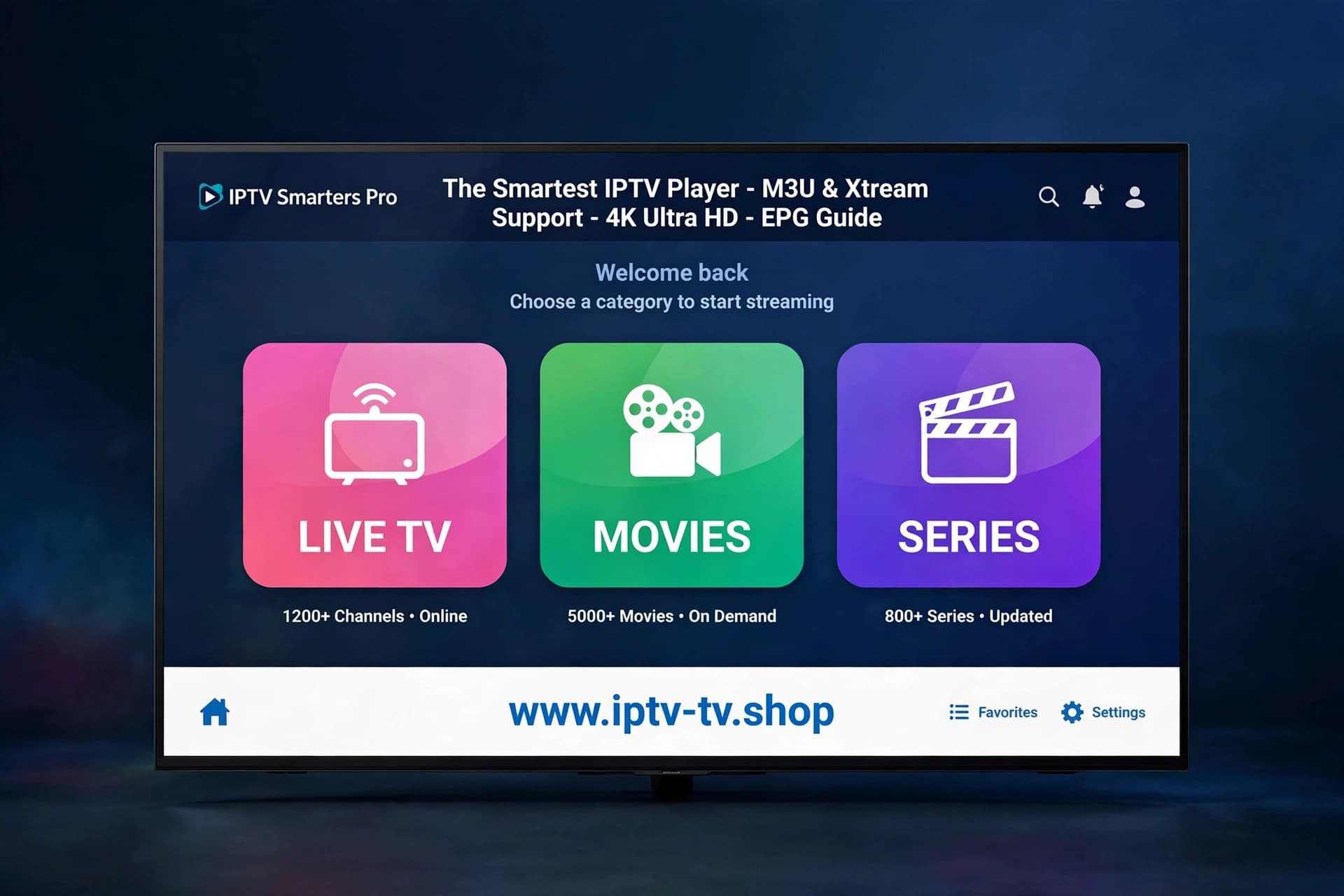
Der elektronische Programmführer – kurz EPG – ist die digitale Version der klassischen Fernsehzeitschrift: Er zeigt direkt in der App, welche Sendung gerade läuft, was danach kommt und wann eine bestimmte Übertragung beginnt. In IPTV Smarters Pro macht ein funktionierendes EPG den Unterschied zwischen einer reinen Senderliste und einem übersichtlichen Fernsehprogramm, durch das Sie bequem navigieren können.
Diese Anleitung zeigt Schritt für Schritt, wie Sie das EPG in IPTV Smarters Pro einrichten, wie Sie die Programmdaten den richtigen Sendern zuordnen und wie Sie die Anzeige aktualisieren. Außerdem geht es ausführlich um die häufigsten Probleme: ein leeres EPG, falsche Uhrzeiten, fehlende Sender oder Programmdaten, die nur für einen Teil der Kanäle erscheinen.
Die Beschreibung ist geräteübergreifend gehalten und passt für Smart TVs von Samsung und LG, für Android TV und Google TV, für den Fire TV Stick sowie für Smartphones und Tablets. Sie richtet sich an Nutzer, die einen bestehenden, rechtmäßig bezogenen IPTV-Zugang einrichten – nicht an alle Feinheiten einzelner App-Versionen, denn Menübezeichnungen können sich zwischen den Versionen unterscheiden.
Kurzzusammenfassung
- EPG steht für elektronischer Programmführer und zeigt in IPTV Smarters Pro an, welche Sendung gerade läuft und was als Nächstes folgt.
- Bei einem Xtream-Codes-Zugang wird das EPG meist automatisch mitgeliefert; bei einer M3U-Playlist muss oft zusätzlich eine XMLTV-Adresse eingetragen werden.
- Damit die Zuordnung stimmt, müssen die Sendernamen in Playlist und EPG-Datei zusammenpassen – sonst bleiben einzelne Sender ohne Programminfo.
- Ein leeres EPG lässt sich meist durch ein manuelles Neuladen der Daten, ein App-Update und die Kontrolle der Zugangsdaten beheben.
- Falsche EPG-Zeiten gehen fast immer auf die Zeitzone des Geräts, die Sommer-/Winterzeit oder fehlerhafte Daten des Anbieters zurück.
Was ist EPG bei IPTV Smarters Pro?
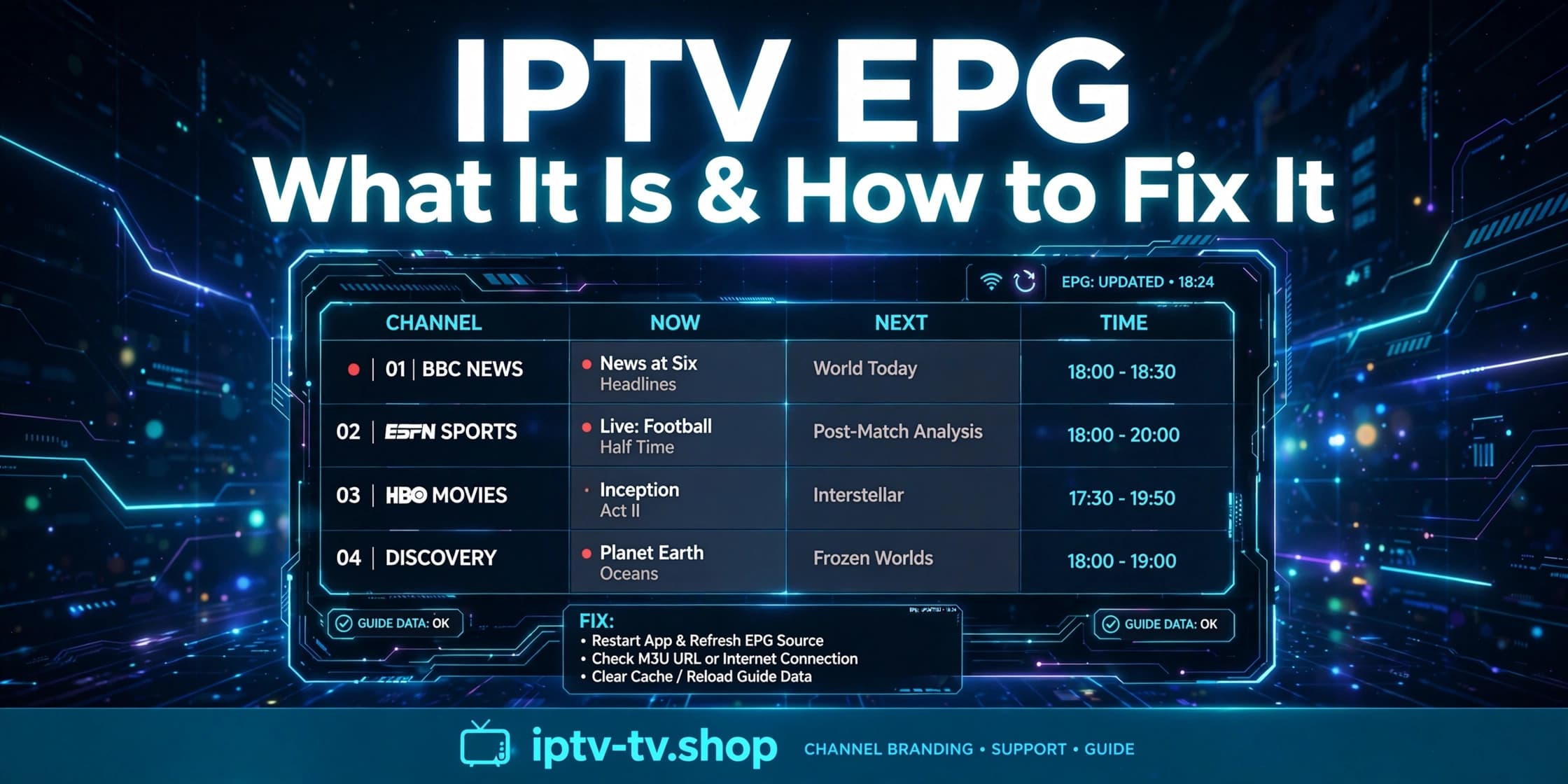
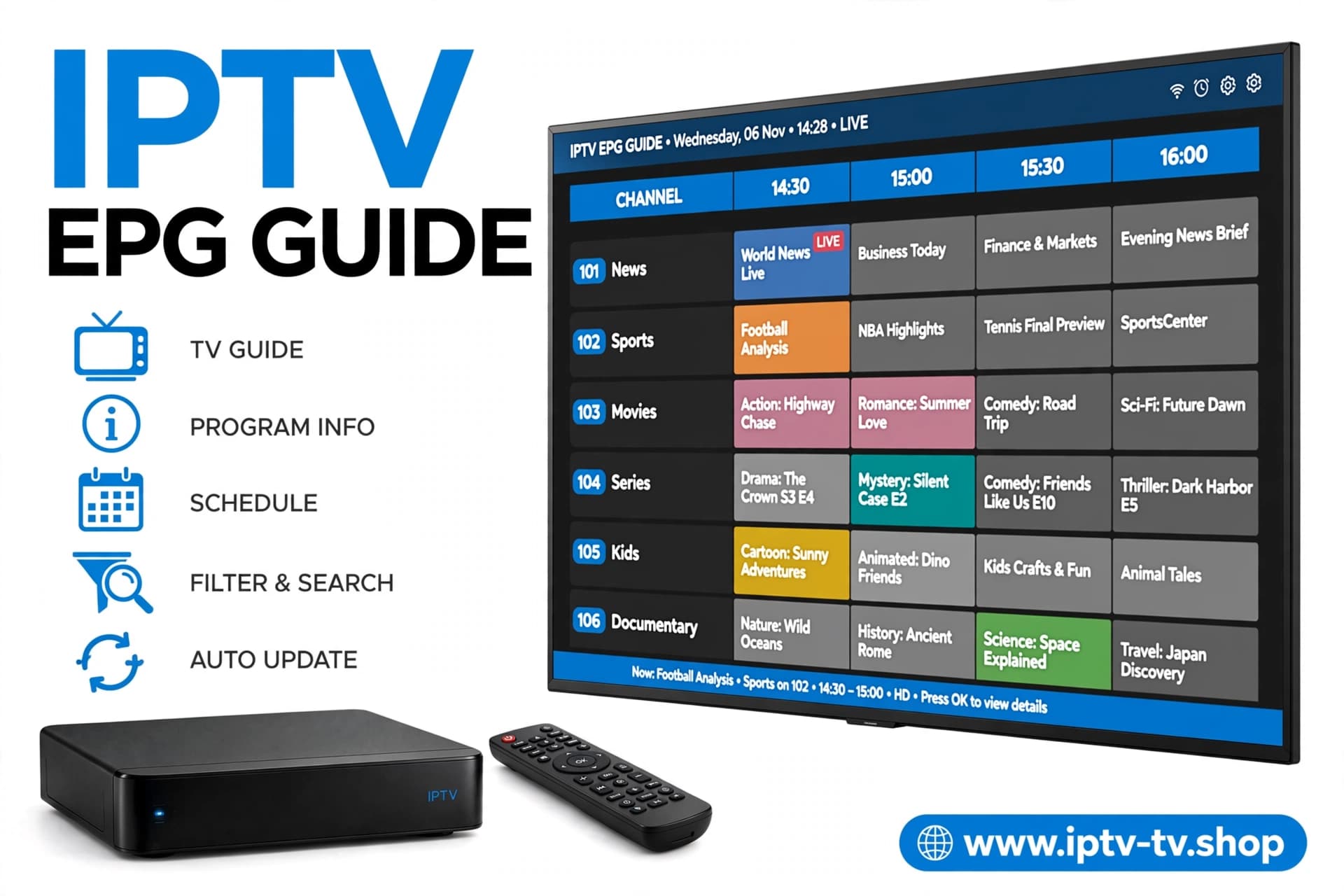
EPG steht für „Electronic Program Guide“, auf Deutsch elektronischer Programmführer. Er liefert zu jedem Sender eine Zeitleiste mit Sendungen: Titel, Beginn, Ende und häufig eine kurze Beschreibung. In IPTV Smarters Pro erscheint das EPG entweder als Raster über mehrere Sender hinweg oder als Liste unterhalb des gerade gewählten Kanals.
Technisch ist das EPG von der eigentlichen Videowiedergabe getrennt. Die Sender können also einwandfrei laufen, während der Programmführer leer bleibt – und umgekehrt. Die Programmdaten stammen nicht aus dem Videostream selbst, sondern aus einer separaten Quelle, die Ihr IPTV-Dienst bereitstellt. Verbreitet ist das XMLTV-Format, eine strukturierte Datei mit allen Sendungen und Sendezeiten.
Wichtig ist deshalb: Ob und wie vollständig ein EPG angezeigt wird, hängt in erster Linie von den Daten Ihres autorisierten Zugangs ab. Die App bereitet nur auf, was der Dienst liefert. Fehlen für einzelne Sender Programmdaten oder sind sie veraltet, lässt sich das in der App selbst nicht erzeugen. Wie der Programmführer grundsätzlich funktioniert, beschreibt auch der Beitrag zur elektronischen Programmzeitschrift in der freien Enzyklopädie (siehe Quellen).
IPTV Smarters Pro EPG einrichten – diese Voraussetzungen sind nötig
Bevor Sie mit der Einrichtung beginnen, sollten einige Grundlagen erfüllt sein. Fehlt einer dieser Punkte, bleibt der Programmführer häufig leer, obwohl die Sender laufen.
- Ein kompatibles Gerät: Smart TV mit Tizen oder webOS, Android TV, Google TV, Fire TV Stick, Android- oder iOS-Gerät.
- Eine aktuelle Version von IPTV Smarters Pro oder eines unterstützten Players. Ältere Stände verarbeiten manche EPG-Daten nicht sauber.
- Ein autorisierter IPTV-Zugang mit korrekten Playlist- oder Kontodaten.
- EPG-Daten, die Ihr Dienst bereitstellt – entweder automatisch über die Xtream-Codes-Schnittstelle oder als separate XMLTV-Adresse.
- Eine stabile Internetverbindung, damit die oft mehrere Megabyte große EPG-Datei vollständig geladen werden kann.
- Eine korrekt eingestellte Uhrzeit und Zeitzone auf dem Gerät, damit die Sendezeiten richtig einsortiert werden.
Xtream Codes oder M3U – warum das für das EPG wichtig ist
Bei einem Xtream-Codes-Zugang mit Server, Benutzername und Passwort ist die EPG-Quelle in der Regel bereits hinterlegt und wird beim ersten Laden automatisch mit übernommen. Bei einer reinen M3U-Playlist ist das seltener der Fall – hier müssen Sie die vom Dienst genannte XMLTV-Adresse häufig separat eintragen. Wie sich die beiden Zugangsarten grundsätzlich unterscheiden, erklärt der Beitrag IPTV Smarters Pro mit Xtream Codes einrichten.
IPTV Smarters Pro EPG einrichten – Schritt für Schritt
Der folgende Ablauf beschreibt die Einrichtung allgemein. Je nach App-Version und Gerät können einzelne Menüpunkte anders heißen – etwa „EPG“, „TV Guide“, „Programmführer“ oder „XMLTV URL“. Das Grundprinzip bleibt jedoch gleich.
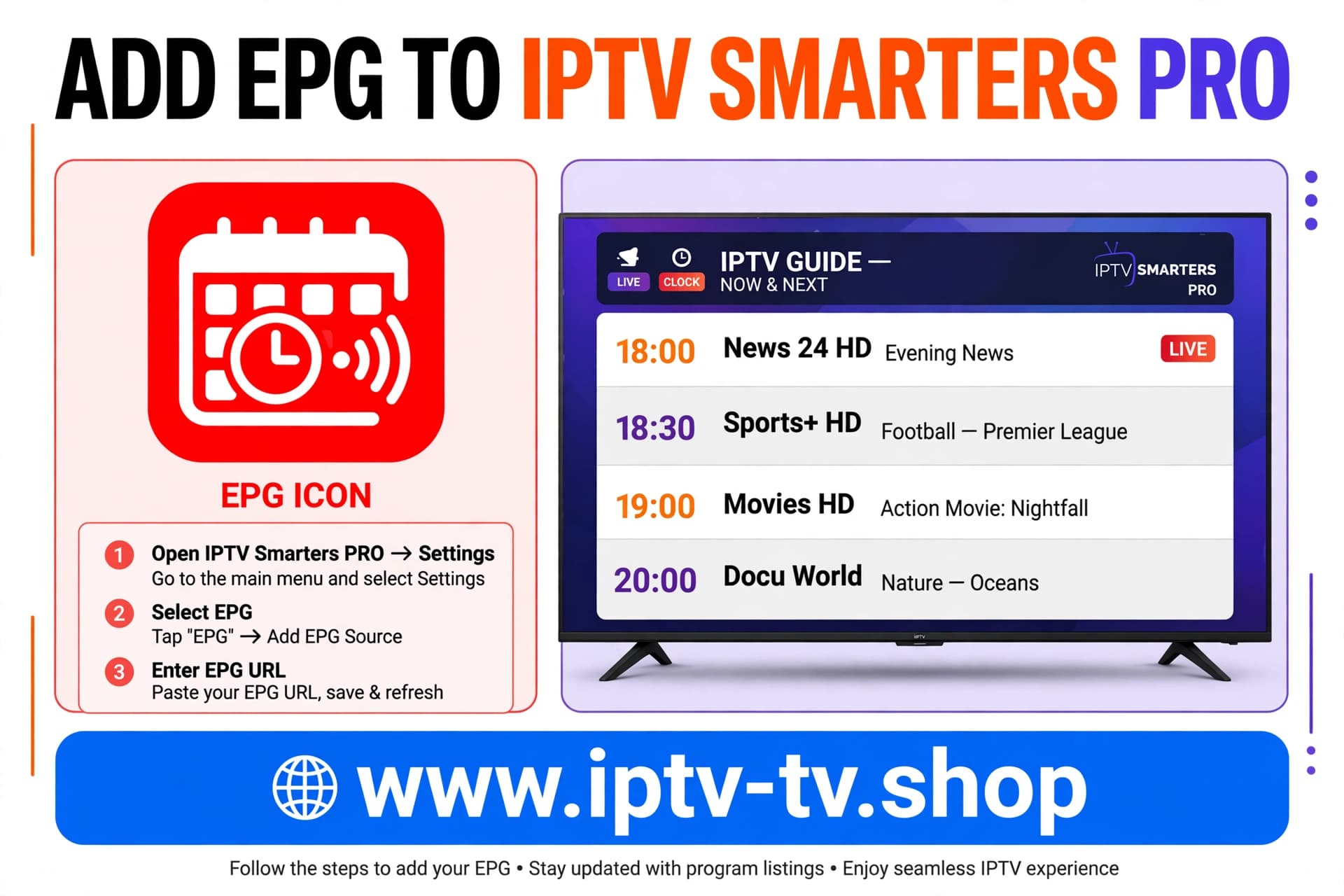
- Schritt 1: IPTV Smarters Pro öffnen und den bereits eingerichteten Zugang auswählen. Ist noch kein Zugang vorhanden, zuerst die Anmeldung mit Playlist oder Xtream Codes abschließen.
- Schritt 2: In die Einstellungen wechseln und den Bereich für EPG beziehungsweise TV Guide öffnen.
- Schritt 3: Prüfen, ob dort bereits eine EPG-Quelle eingetragen ist. Bei Xtream-Codes-Zugängen ist das meist automatisch der Fall.
- Schritt 4: Ist kein Eintrag vorhanden, die vom Dienst bereitgestellte XMLTV-Adresse in das dafür vorgesehene Feld einfügen – vollständig, ohne zusätzliche Leerzeichen.
- Schritt 5: Die Option zum Laden oder Aktualisieren der EPG-Daten auslösen und warten, bis der Vorgang abgeschlossen ist.
- Schritt 6: Zur Senderliste zurückkehren und einen Nachrichtensender öffnen. Erscheint dort die laufende Sendung mit Uhrzeit, ist das EPG grundsätzlich aktiv.
EPG-Daten richtig zuordnen
Damit die Programminfo beim richtigen Sender landet, gleicht die App die Kennung jedes Kanals in der Playlist mit der Kennung in der EPG-Datei ab – häufig über ein Feld namens „tvg-id“. Stimmen diese Kennungen nicht überein, läuft der Sender zwar, bleibt aber ohne Programmführer.
Diese Zuordnung stellt in der Regel der Dienst bereit, indem Playlist und EPG-Datei aufeinander abgestimmt sind. Als Nutzer können Sie wenig daran ändern; wenn viele Sender ohne EPG bleiben, ist das ein Hinweis auf eine unpassende oder unvollständige EPG-Quelle. In dem Fall lohnt sich eine Nachfrage beim Anbieter, ob die korrekte XMLTV-Adresse hinterlegt ist.
Sender und EPG prüfen
Nach dem ersten Laden sollten Sie stichprobenartig kontrollieren, ob die Daten plausibel sind. Öffnen Sie dazu zwei oder drei bekannte Sender aus unterschiedlichen Kategorien – etwa einen Nachrichten-, einen Sport- und einen Unterhaltungssender.
Achten Sie darauf, ob die aktuell angezeigte Sendung wirklich zur Uhrzeit passt und ob auch kommende Einträge vorhanden sind. Erscheint nur ein einziger Programmpunkt ohne Fortsetzung, wurden die Daten möglicherweise nicht vollständig geladen. Ein erneutes Aktualisieren schafft dann meist Klarheit.
EPG aktualisieren
EPG-Daten sind zeitlich begrenzt und decken je nach Quelle nur einige Tage ab. Damit der Programmführer aktuell bleibt, aktualisiert IPTV Smarters Pro die Daten in festen Abständen automatisch – meist beim App-Start oder einmal täglich.
Sie können die Aktualisierung zusätzlich manuell auslösen, wenn Einträge veraltet wirken. Die entsprechende Option finden Sie im EPG-Bereich der Einstellungen, oft als „EPG neu laden“ oder „Refresh“. Nach größeren Änderungen am Zugang ist ein manuelles Neuladen ohnehin sinnvoll.
IPTV TV – Player und Anbieter aus einer Hand
Ein Programmführer ist nur so gut wie die Daten dahinter. Wer neben einer Player-App wie IPTV Smarters Pro auch einen zuverlässigen IPTV Anbieter mit gepflegten EPG-Daten sucht, kann sich das Angebot von IPTV TV ansehen.
Im IPTV Shop sind die Zugänge so vorbereitet, dass die Programmdaten bei einem Xtream-Codes-Zugang direkt mitgeladen werden. Details zur Einrichtung auf dem jeweiligen Gerät klärt der Support vorab – so lässt sich der Programmführer meist ohne manuelles Nachtragen einer XMLTV-Adresse nutzen. Wer zunächst nur die technische Seite verstehen möchte, findet in dieser Anleitung alle nötigen Schritte, unabhängig vom gewählten Dienst.
IPTV Smarters Pro EPG auf Smart TV
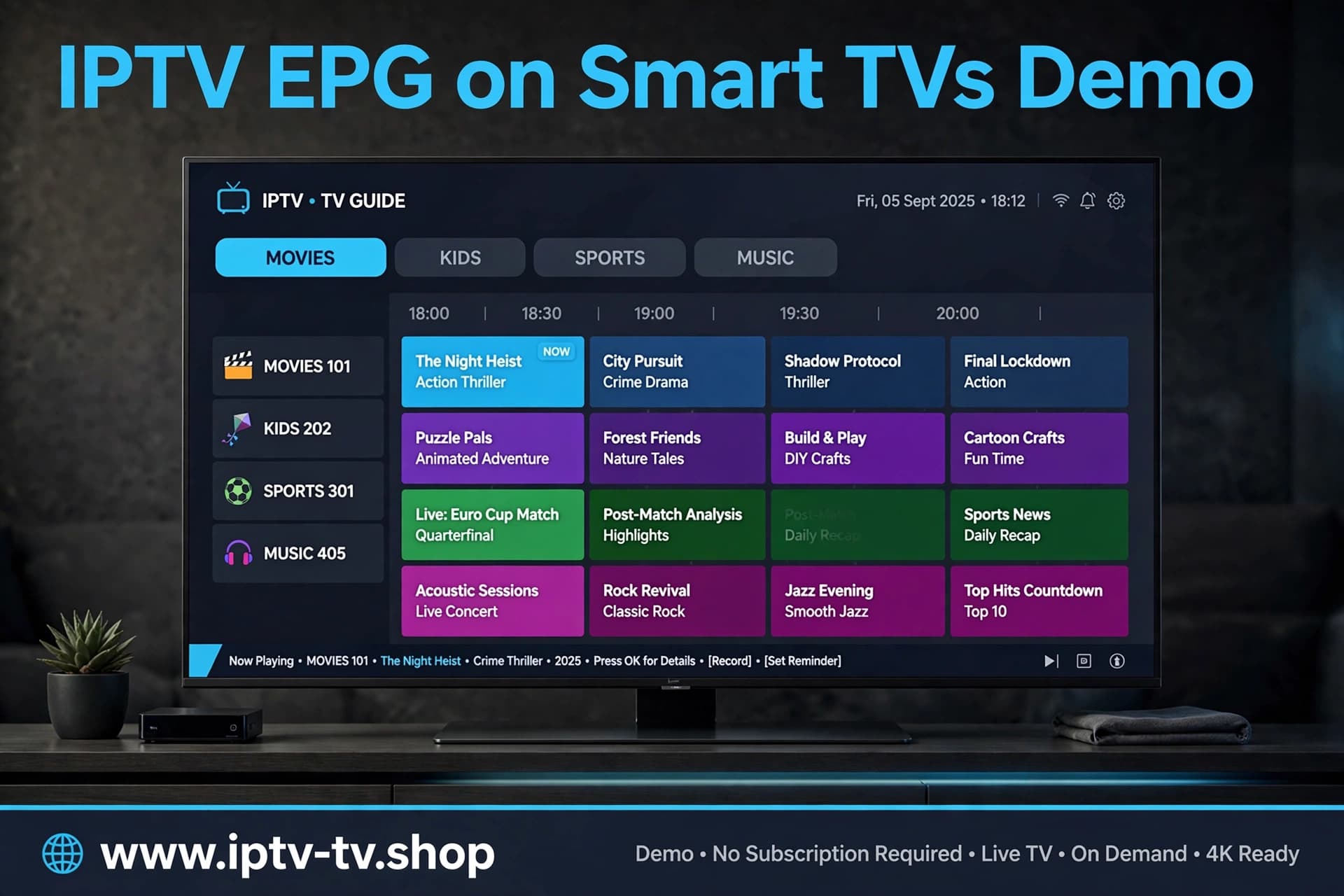
Auf Smart TVs läuft die EPG-Einrichtung grundsätzlich wie oben beschrieben ab. Unterschiede gibt es vor allem bei der Bedienung über die Fernbedienung und bei der Verfügbarkeit der App im jeweiligen Store.
Samsung Smart TV und LG Smart TV
Auf Samsung-Geräten mit Tizen und LG-Geräten mit webOS wird eine kompatible Smarters-App über den herstellereigenen Store installiert. Ist die App dort für Ihr Modelljahr verfügbar, funktioniert der EPG-Bereich wie auf anderen Plattformen. Bei sehr großen Senderlisten kann der erste EPG-Aufbau auf älteren Fernsehern etwas länger dauern – das ist normal. Weitere Hinweise zur Nutzung stehen auf der Seite IPTV auf dem Smart TV.
Android TV und Google TV
Android TV und Google TV teilen sich dieselbe technische Basis. Die App wird über den Google Play Store installiert, der EPG-Bereich ist identisch. Google TV zeigt zusätzlich eigene Programmempfehlungen auf dem Startbildschirm an – diese haben mit dem EPG innerhalb von IPTV Smarters Pro nichts zu tun. Für die Einrichtung auf dieser Plattform hilft die Seite IPTV auf Android TV.
IPTV Smarters Pro EPG auf Fire TV
Auf dem Fire TV Stick und dem Fire TV Cube wird IPTV Smarters Pro über den Amazon App Store bezogen. Da Fire OS auf Android aufbaut, entspricht der EPG-Bereich dem auf Android-TV-Geräten.
Zwei Punkte sind auf Fire-TV-Geräten besonders relevant: Erstens ist der interne Speicher oft knapp bemessen – eine große EPG-Datei plus umfangreiche Senderliste kann ältere Sticks ausbremsen. Zweitens sollten Sie nach dem Eintragen einer XMLTV-Adresse über die Bildschirmtastatur genau prüfen, dass kein Leerzeichen angehängt wurde. Eine ausführliche Geräteanleitung finden Sie auf der Seite IPTV auf dem Fire TV Stick.
IPTV Smarters Pro EPG funktioniert nicht – Lösungen
Bleibt der Programmführer leer oder unvollständig, lässt sich die Ursache meist mit wenigen Schritten eingrenzen. Gehen Sie die folgenden Punkte der Reihe nach durch.
- EPG-Daten manuell neu laden: Die Option im EPG-Bereich der Einstellungen auslösen und den Vorgang vollständig abwarten.
- XMLTV-Adresse prüfen: Bei M3U-Playlists kontrollieren, ob überhaupt eine EPG-Quelle eingetragen ist und ob sie exakt mit der Angabe des Dienstes übereinstimmt.
- App aktualisieren: Im jeweiligen Store nach einem Update suchen. Veraltete Versionen sind eine häufige Ursache für ein dauerhaft leeres EPG.
- Gerät neu starten: Ein vollständiger Neustart – nicht nur das Schließen der App – behebt viele vorübergehende Ladeprobleme.
- Internetverbindung testen: Prüfen, ob andere Inhalte flüssig laden. Eine unterbrochene Verbindung während des EPG-Downloads führt zu unvollständigen Daten.
- Zugangsdaten kontrollieren: Ist der Zugang abgelaufen oder falsch eingetragen, werden häufig zwar einzelne Sender, aber keine Programmdaten geladen.
- Cache der App leeren: In den Geräteeinstellungen unter Apps möglich. Danach die EPG-Daten erneut laden.
- Nur einzelne Sender ohne EPG: Das deutet auf eine unpassende Zuordnung zwischen Playlist und EPG-Datei hin – ein Fall für den Support des Anbieters.
Playlist lädt, aber das EPG nicht
Wenn die Sender einwandfrei erscheinen, der Programmführer aber komplett fehlt, liegt es fast immer an der EPG-Quelle selbst – entweder ist keine eingetragen, die Adresse ist falsch, oder der Server des Anbieters liefert die Datei gerade nicht aus. Tragen Sie die XMLTV-Adresse erneut ein und lösen Sie ein Neuladen aus. Bleibt es dabei, ist die Ursache serverseitig und der Anbieter der richtige Ansprechpartner. Eine breitere Übersicht zu App-Problemen bietet der Beitrag IPTV Smarters Pro Probleme lösen.
EPG-Zeiten stimmen nicht – mögliche Ursachen
Ein häufiges Ärgernis: Der Programmführer ist zwar da, aber die Sendungen sind zeitlich verschoben. Meist um genau eine oder zwei Stunden. Dafür gibt es einige typische Gründe.
- Zeitzone des Geräts: Ist eine falsche Zeitzone eingestellt, sortiert die App alle Sendungen entsprechend verschoben ein. Prüfen Sie in den Systemeinstellungen, ob die Zeitzone auf Ihr Land steht.
- Sommer- und Winterzeit: Nach der Zeitumstellung kann es kurzzeitig zu Abweichungen kommen, bis Gerät und EPG-Daten wieder synchron sind.
- Automatische Zeit deaktiviert: Steht die Uhrzeit des Geräts nicht auf „automatisch“, weicht sie mit der Zeit ab und verschiebt die EPG-Anzeige.
- EPG-Daten in einer anderen Zeitzone: Manche Quellen liefern Zeiten in UTC. Die App rechnet das normalerweise um – tut sie es nicht, entsteht ein konstanter Versatz.
- Fehlerhafte Daten des Anbieters: Sind die Sendezeiten in der Quelldatei selbst falsch, lässt sich das lokal nicht korrigieren.
Was zuerst prüfen?
Beginnen Sie immer beim Gerät: Datum, Uhrzeit und Zeitzone auf automatisch stellen und das Gerät neu starten. In den meisten Fällen sitzen die Sendungen danach wieder korrekt. Bleibt der Versatz exakt gleich groß über alle Sender hinweg, deutet das auf eine Zeitzonen-Differenz in den EPG-Daten hin – dann hilft nur der Anbieter weiter.
IPTV Smarters Pro EPG aktualisieren und verbessern
Ein sauber laufender Programmführer braucht wenig Pflege, profitiert aber von ein paar Gewohnheiten. Die folgenden Punkte halten das EPG dauerhaft zuverlässig.
- EPG regelmäßig manuell neu laden, wenn Sie den Eindruck haben, dass Einträge veraltet sind – besonders nach mehreren Tagen ohne App-Nutzung.
- Die Quelldaten im Blick behalten: Wirken die Programminfos dauerhaft lückenhaft, beim Anbieter nachfragen, ob eine aktuellere XMLTV-Adresse verfügbar ist.
- Die App aktuell halten. Updates verbessern oft die Verarbeitung großer EPG-Dateien und die Zeitzonen-Umrechnung.
- Das Gerät gelegentlich neu starten, damit Hintergrundprozesse und Zwischenspeicher zurückgesetzt werden.
- Konto- und Playlist-Daten prüfen, wenn nach einer Verlängerung des Zugangs plötzlich EPG-Daten fehlen.
- Die Gerätezeit auf automatische Synchronisierung stellen, damit Sendezeiten korrekt einsortiert bleiben.
Welches Gerät eignet sich für IPTV Smarters Pro?
Der Programmführer läuft grundsätzlich auf allen unterstützten Geräten. Unterschiede zeigen sich vor allem bei Geschwindigkeit, Bedienkomfort und App-Verfügbarkeit. Die folgende Übersicht ordnet die gängigen Optionen ein, ohne eine davon als generell „beste“ zu bezeichnen.
| Gerät | Vorteile für das EPG | Zu beachten |
|---|---|---|
| Smart TV (Samsung/LG) | Kein Zusatzgerät nötig, App direkt auf dem Fernseher | App-Verfügbarkeit je nach Modelljahr, EPG-Aufbau auf älteren Geräten langsamer |
| Android TV | Große App-Auswahl, flüssige Navigation im Senderraster | Bei günstigen Boxen kann der Arbeitsspeicher knapp werden |
| Google TV | Wie Android TV, moderne Oberfläche | Eigene Programmempfehlungen sind unabhängig vom App-EPG |
| Fire TV Stick | Günstig, einfache Ersteinrichtung | Wenig interner Speicher, große EPG-Dateien können ältere Sticks bremsen |
| Android-Smartphone/Tablet | Zugangsdaten und XMLTV-Adresse per Kopieren einfügbar | Kleinerer Bildschirm, EPG-Raster weniger übersichtlich |
Allgemeine Einordnung – die passende Wahl hängt von vorhandener Hardware und Bedienvorlieben ab.
Weiterführende Anleitungen
Wenn Sie die App noch gar nicht installiert haben, hilft der Beitrag IPTV Smarters Pro installieren. Einen Überblick über andere Player mit unterschiedlicher EPG-Darstellung bietet der Vergleich gängiger IPTV Player. Nutzer eines klassischen Sat-Receivers finden die passende Anleitung unter IPTV auf Enigma2 installieren.
IPTV TV als IPTV Anbieter – kurz erklärt
Wer die EPG-Einrichtung durchgearbeitet hat und einen Zugang mit verlässlich gepflegten Programmdaten sucht, findet bei IPTV TV ein Angebot für den deutschsprachigen Raum. Details zu Laufzeiten stehen im IPTV Shop; allgemeine Fragen – etwa zur passenden Zugangsart für ein bestimmtes Gerät – beantwortet das Team über die Kontaktseite.
Wer zuerst mehr über die Grundlagen von IPTV in Deutschland lesen möchte, findet Hintergründe auf der Seite IPTV für Deutschland. Weitere praktische Anleitungen sind im Blog gesammelt.
Fazit
Das EPG in IPTV Smarters Pro einzurichten ist im Kern unkompliziert: Zugang öffnen, EPG-Bereich in den Einstellungen prüfen, bei Bedarf eine XMLTV-Adresse eintragen und die Daten laden. Der Rest ist Feinarbeit – die richtige Zuordnung zwischen Sendern und Programmdaten, eine korrekte Gerätezeit und ein gelegentliches manuelles Neuladen.
Bleibt der Programmführer trotz aller Schritte leer oder unvollständig, liegt die Ursache meist bei der Datenquelle des Anbieters, nicht bei der App. Dann lohnt sich eine gezielte Nachfrage beim Support. Für weitere Themen rund um die App helfen die Beiträge IPTV Smarters Pro installieren und IPTV Smarters Pro Probleme lösen weiter.
Häufig gestellte Fragen
Was ist EPG bei IPTV Smarters Pro?
EPG steht für elektronischer Programmführer. Er zeigt zu jedem Sender an, welche Sendung gerade läuft, was als Nächstes folgt und wann eine Übertragung beginnt. Die Daten stammen aus einer separaten Quelle des IPTV-Dienstes, häufig im XMLTV-Format, und sind von der eigentlichen Videowiedergabe getrennt.
Wie kann man IPTV Smarters Pro EPG einrichten?
Öffnen Sie den bestehenden Zugang, wechseln Sie in die Einstellungen und dort in den EPG- bzw. TV-Guide-Bereich. Bei Xtream-Codes-Zugängen ist die Quelle meist schon hinterlegt. Bei einer M3U-Playlist tragen Sie die vom Dienst genannte XMLTV-Adresse ein und lösen anschließend das Laden der EPG-Daten aus.
Warum wird kein EPG angezeigt?
Häufige Ursachen sind eine fehlende oder falsche XMLTV-Adresse, eine veraltete App-Version, eine unterbrochene Internetverbindung während des Ladens oder abgelaufene Zugangsdaten. Ein manuelles Neuladen der EPG-Daten, ein App-Update und ein Geräteneustart lösen die meisten Fälle.
Warum stimmen die EPG-Zeiten nicht?
Meist liegt es an einer falschen Zeitzone oder einer nicht automatisch synchronisierten Uhrzeit auf dem Gerät. Auch die Sommer-/Winterzeitumstellung oder EPG-Daten in UTC können einen konstanten Versatz verursachen. Stellen Sie Datum, Uhrzeit und Zeitzone auf automatisch und starten Sie das Gerät neu.
Wie kann man EPG aktualisieren?
IPTV Smarters Pro aktualisiert die EPG-Daten in der Regel automatisch beim App-Start oder einmal täglich. Zusätzlich lässt sich im EPG-Bereich der Einstellungen ein manuelles Neuladen auslösen, etwa als „EPG neu laden“ oder „Refresh“. Nach Änderungen am Zugang ist ein manuelles Neuladen sinnvoll.
Funktioniert EPG auf Smart TV?
Ja, sofern eine kompatible Version von IPTV Smarters Pro im Store des jeweiligen Samsung- oder LG-Fernsehers verfügbar ist. Der EPG-Bereich funktioniert dann wie auf anderen Plattformen. Auf älteren Geräten kann der erste Aufbau des Senderrasters etwas länger dauern.
Warum werden manche Sender ohne EPG angezeigt?
Das deutet auf eine unpassende Zuordnung zwischen Playlist und EPG-Datei hin – die Kennungen der betroffenen Sender stimmen nicht überein. Diese Verknüpfung stellt der Dienst bereit; wenn viele Sender betroffen sind, fragen Sie beim Anbieter nach, ob die passende XMLTV-Adresse hinterlegt ist.
Was kann man tun, wenn IPTV Smarters Pro EPG nicht funktioniert?
Laden Sie die EPG-Daten manuell neu, prüfen Sie die XMLTV-Adresse, aktualisieren Sie die App, starten Sie das Gerät neu und kontrollieren Sie Internetverbindung sowie Zugangsdaten. Bleibt das EPG danach leer, während die Sender laufen, liegt die Ursache in der Regel bei der Datenquelle des Anbieters.
Quellen & weiterführende Links
Bereit für Premium-Streaming? Werfen Sie einen Blick auf unsere Tarife oder besuchen Sie unsere FAQ-Seite für weitere Antworten. Bei individuellen Fragen erreichen Sie uns jederzeit über unsere Kontaktseite, und in unserem Blog finden Sie weitere hilfreiche IPTV Artikel. Mehr zu diesem Thema erfahren Sie auf IPTV Smart TV.