
IPTV Smarters Pro Probleme lösen – Die häufigsten Fehler und Lösungen
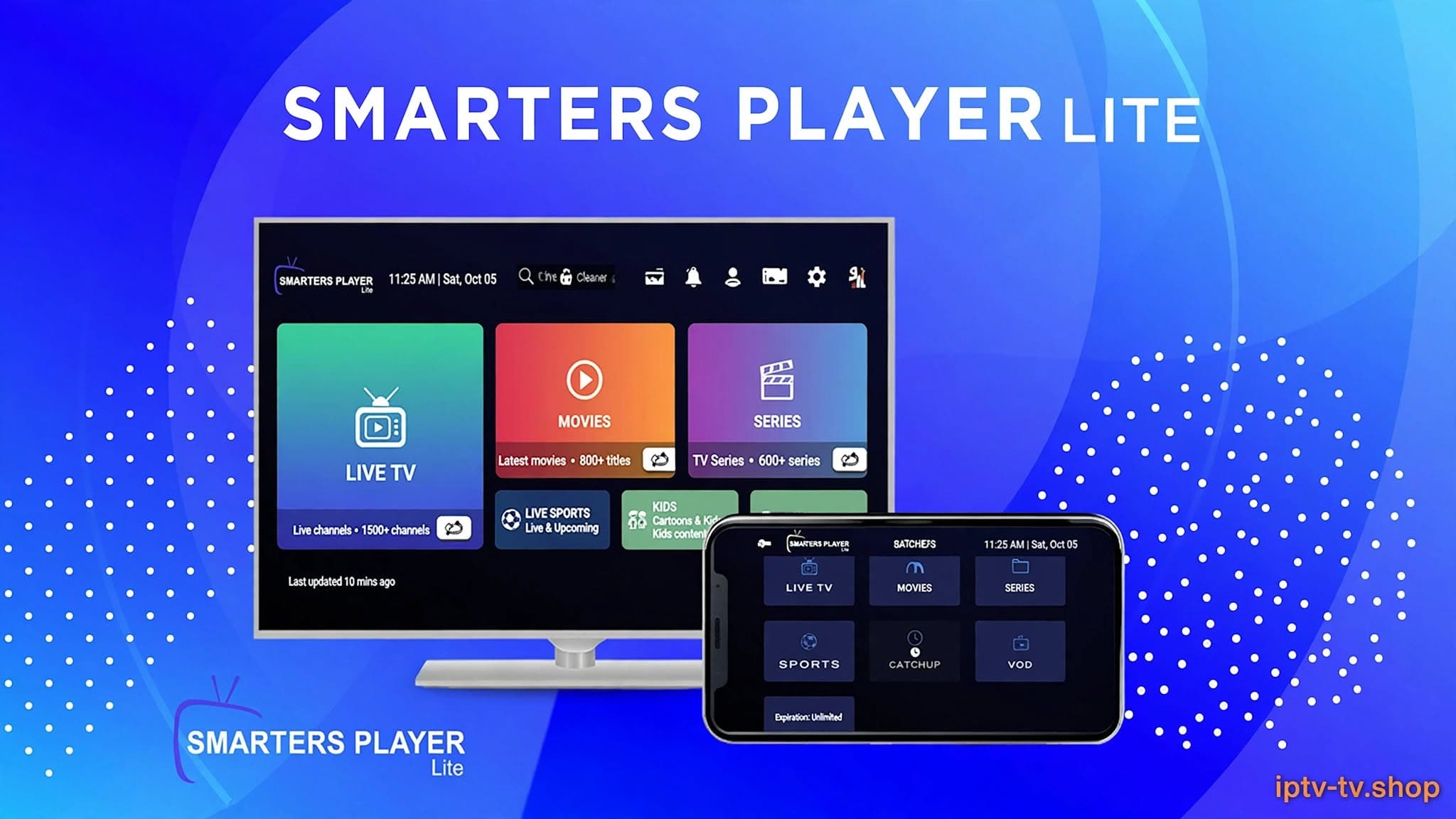
IPTV Smarters Pro ist eine der meistgenutzten Player-Apps für IPTV TV – trotzdem tauchen im Alltag immer wieder Probleme auf: ein Login, der nicht durchgeht, eine leere Senderliste, ein schwarzer Bildschirm oder ständiges Puffern. In den allermeisten Fällen liegt die Ursache nicht in einem grundsätzlichen Defekt der App, sondern an einer von wenigen, gut bekannten Stellen: den Zugangsdaten, der Internetverbindung, einem veralteten App- oder Geräte-Stand oder – seltener – am Server des Anbieters.
Dieser Ratgeber ist kein Installationsleitfaden, sondern eine praktische Fehlerbehebung. Sie erfahren, woran ein Absturz, ein fehlgeschlagener Login, „Failed to Authorize“, Buffering, ein leeres EPG oder ein Problem auf Smart TV, Android TV, Fire TV oder Mobilgeräten typischerweise liegt – und wie Sie die Ursache Schritt für Schritt eingrenzen und beheben. Wer die App noch gar nicht eingerichtet hat, findet die vollständige Installation im separaten Beitrag IPTV Smarters Pro installieren; wer speziell an der Xtream-Codes-Anmeldung scheitert, findet die vertiefte Anleitung dazu unter IPTV Smarters Pro mit Xtream Codes einrichten.
Ein Hinweis vorab: Diese Anleitung behandelt ausschließlich die technische Fehlerbehebung bei einem bestehenden, rechtmäßig gebuchten Zugang. Sie enthält keine Hinweise zum Umgehen von Bezahlschranken, DRM-Schutz oder Zugriffsbeschränkungen – bei echten Problemen mit einem Dienst hilft am Ende immer nur dessen eigener Support.
Kurzzusammenfassung
- Die meisten IPTV-Smarters-Pro-Probleme liegen an der Internetverbindung, an falsch eingegebenen Zugangsdaten oder an einer veralteten App-Version – seltener an einem echten Defekt der App.
- „Failed to Authorize“ wird vom Server ausgelöst, meist durch einen abgelaufenen Zugang, zu viele gleichzeitige Verbindungen oder eine falsche Systemzeit – nicht durch die App selbst.
- Buffering, Ruckler und ein hängender Ladebildschirm lassen sich mit LAN statt WLAN, einer größeren Puffergröße und regelmäßigem Cache-Leeren meist deutlich reduzieren.
- Betrifft ein Problem nur ein Gerät oder nur die App, liegt die Ursache meist dort. Betrifft es alle Geräte gleichzeitig oder nur einzelne Sender, deutet das eher auf den Server des Anbieters hin.
- Zur Installation und zur Xtream-Codes-Anmeldung selbst gibt es eigene, ausführliche Ratgeber – dieser Artikel konzentriert sich ausschließlich auf Fehlerbehebung.
IPTV Smarters Pro funktioniert nicht – zuerst diese Punkte prüfen
Bevor Sie einzelne Fehlermeldungen der Reihe nach durchgehen, lohnt sich ein kurzer Rundumcheck. Ein Großteil aller Störungen lässt sich bereits mit diesen vier Fragen eingrenzen:
- Betrifft das Problem nur einen Sender oder die gesamte App? Ein einzelner defekter Sender deutet auf den Anbieter hin, ein komplett leerer Bildschirm eher auf Verbindung oder Zugangsdaten.
- Funktioniert eine andere App oder Webseite auf demselben Gerät? Falls nicht, liegt das Problem am Internet, nicht an IPTV Smarters Pro.
- Ist die App aktuell, oder liegt die letzte Aktualisierung schon länger zurück? Ältere Versionen verursachen überproportional viele der unten beschriebenen Fehler.
- Trat das Problem gerade neu auf – etwa nach einem Update, einem Geräteneustart oder einem Wechsel des Anbieter-Servers? Der Zeitpunkt verrät oft schon die Ursache.
Warum diese Reihenfolge wichtig ist
Halten Sie die Antworten kurz im Kopf, während Sie die folgenden Abschnitte durchgehen – sie sparen bei jedem Fehlerbild wertvolle Zeit und verhindern, dass Sie an der falschen Stelle suchen.
IPTV Smarters Pro startet nicht oder stürzt ab
Bleibt der Ladebildschirm hängen oder schließt sich die App direkt wieder, liegt das in den meisten Fällen an knappen Geräte-Ressourcen oder einer veralteten Version, seltener an den Zugangsdaten – die App benötigt diese ja erst nach dem Start.
- Gerät vollständig neu starten, nicht nur die App schließen. Das leert temporären Arbeitsspeicher, der bei älteren Sticks und Boxen schnell knapp wird.
- Prüfen, ob im jeweiligen Store ein Update für IPTV Smarters Pro verfügbar ist, und dieses installieren.
- Andere, im Hintergrund laufende Apps schließen, bevor Sie IPTV Smarters Pro erneut öffnen – besonders auf Einsteiger-Geräten mit wenig Arbeitsspeicher.
- Freien Speicherplatz auf dem Gerät prüfen. Ist der Speicher nahezu voll, stürzen viele Apps unabhängig vom eigentlichen Grund ab.
- Hilft nichts davon: die App vollständig deinstallieren und neu installieren (siehe Abschnitt zu Cache und Neuinstallation weiter unten).
IPTV Smarters Pro Login funktioniert nicht
Ein fehlgeschlagener Login ist die häufigste Fehlermeldung überhaupt – und in der überwältigenden Mehrheit der Fälle kein Problem der App, sondern der eingegebenen Daten.
Benutzername und Passwort prüfen
Kontrollieren Sie beide Felder Zeichen für Zeichen. Häufige Stolperfallen sind ein zusätzliches Leerzeichen am Anfang oder Ende, verwechselte Zeichen wie die Ziffer 0 und der Buchstabe O sowie falsche Groß- und Kleinschreibung – Xtream-Codes-Zugangsdaten sind grundsätzlich case-sensitive. Kopieren Sie die Daten nach Möglichkeit direkt aus der Nachricht Ihres Anbieters, statt sie abzutippen.
Server-URL kontrollieren
Eine unvollständige Server-URL ist die zweithäufigste Ursache: Fehlt „http://“ oder „https://“, oder ist ein vom Anbieter genannter Port nicht mit eingetragen, kommt gar keine Verbindung zustande. Wie die einzelnen Felder korrekt aufgebaut sind und was nach einem erfolgreichen Login passiert, erklärt ausführlich unser Beitrag IPTV Smarters Pro mit Xtream Codes einrichten – dort finden Sie auch weiterführende Lösungen für einzelne Xtream-Codes-Fehlermeldungen.
„Failed to Authorize“ bei IPTV Smarters Pro
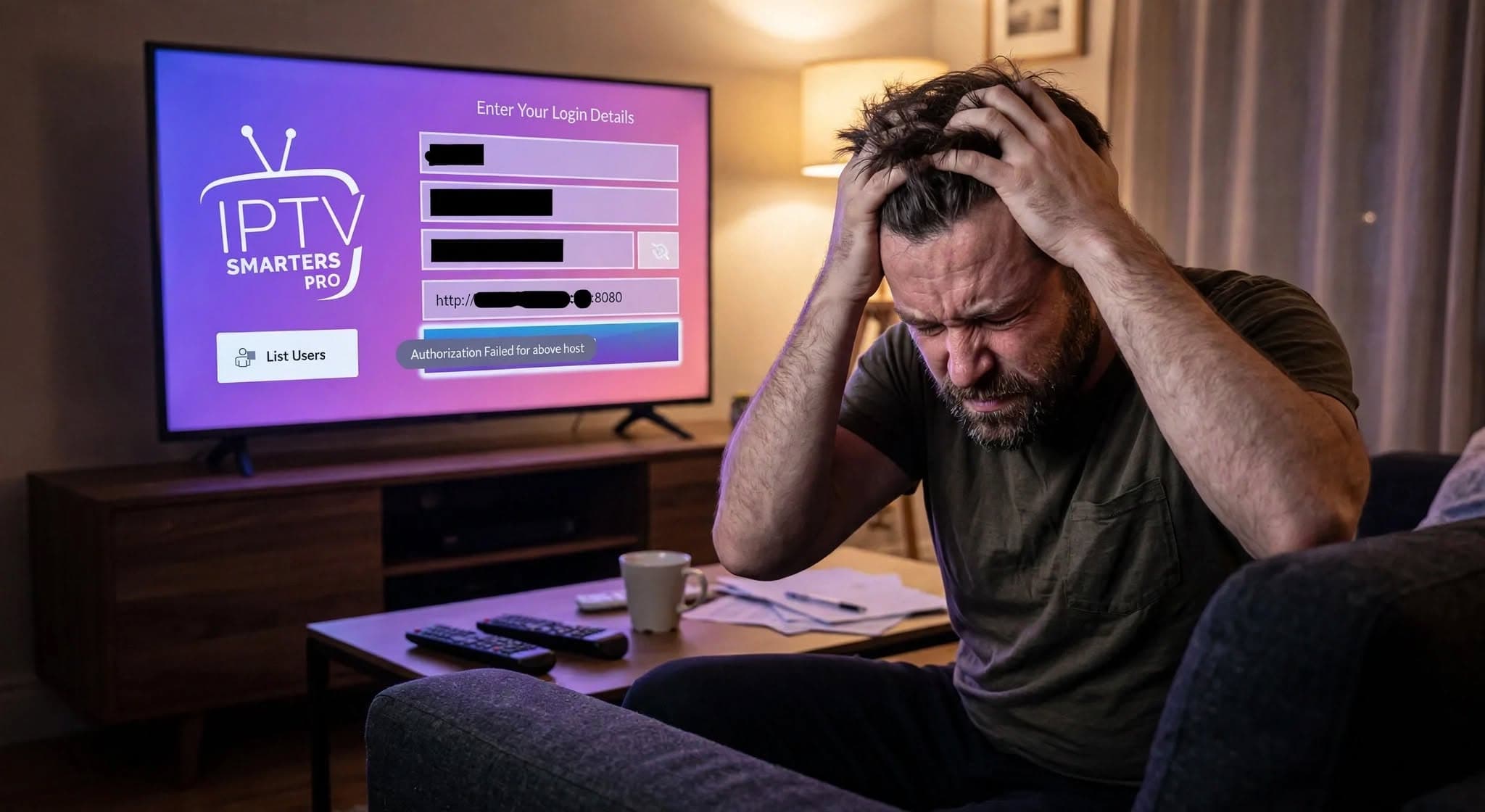
Die Meldung „Failed to Authorize“ erscheint, wenn IPTV Smarters Pro sich zwar mit dem Server verbinden kann, der Server die Anfrage aber ablehnt. Das unterscheidet sich von einem klassischen Login-Fehler dadurch, dass die drei Zugangsfelder formal korrekt gelesen werden – die Ablehnung passiert erst danach, auf Seiten des Servers.
- Zugang abgelaufen: die häufigste Ursache. Prüfen Sie beim Anbieter, ob die aktuelle Laufzeit noch aktiv ist.
- Maximal erlaubte gleichzeitige Verbindungen erreicht: Ist der Zugang bereits auf einem anderen Gerät aktiv, verweigert der Server weitere Anmeldungen. Schließen Sie die App auf allen anderen Geräten vollständig und versuchen Sie es erneut.
- Zugang vorübergehend gesperrt oder auf einen neuen Server migriert: In diesem Fall hilft nur eine aktualisierte Server-URL vom Anbieter.
- Uhrzeit des Geräts falsch eingestellt: Weicht die Systemzeit stark ab, lehnen manche Server die Autorisierung sicherheitshalber ab. Prüfen Sie Datum und Uhrzeit in den Geräteeinstellungen.
Wann weiterer Eigenversuch wenig bringt
Da „Failed to Authorize“ serverseitig ausgelöst wird, lässt es sich durch reines Herumprobieren in der App selten beheben. Bestätigen sich Zugangsdaten und Serveradresse als korrekt, ist der nächste sinnvolle Schritt eine kurze Nachfrage beim Support Ihres IPTV Anbieters.
IPTV Smarters Pro zeigt keine Sender
Eine leere Senderliste trotz erfolgreichem Login ist meist kein Verbindungsproblem, sondern eine Frage der Darstellung oder eines noch nicht abgeschlossenen ersten Ladevorgangs.
- Aktive Kategorie-Filter zurücksetzen: In den Einstellungen lassen sich einzelne Kategorien ausblenden – ist versehentlich alles gefiltert, bleibt die Liste leer.
- Manuelles Neuladen des Zugangs in den Einstellungen auslösen, statt auf ein automatisches Update zu warten.
- Bei sehr umfangreichen Zugängen mit mehreren Tausend Sendern kann der erste Aufbau nach dem Login etwas dauern – kurz abwarten, bevor Sie von einem Fehler ausgehen.
- Prüfen, ob der gebuchte Zugang überhaupt Live-TV-Kategorien enthält, oder ob er sich ausschließlich auf VOD beschränkt.
Sender laden nicht oder bleiben beim Laden hängen
Wenn die Senderliste zwar sichtbar ist, ein einzelner Sender aber beim Antippen dauerhaft im Ladezustand hängen bleibt, unterscheidet sich die Ursache von einer komplett leeren Liste.
- Einen anderen Sender aus einer anderen Kategorie testen. Betrifft es nur einen einzelnen Kanal, liegt die Ursache fast immer beim Anbieter, nicht bei IPTV Smarters Pro.
- Internen Player wechseln: In den Einstellungen lässt sich meist zwischen mehreren Wiedergabe-Engines wählen. Ein anderer Player kommt mit manchen Streams besser zurecht.
- App und Gerät neu starten, um einen hängenden Wiedergabeprozess zu beenden, der die nächste Anfrage blockiert.
- Bei wiederholtem Hängen an genau derselben Stelle: beim Support des Anbieters melden, ob der betroffene Stream aktuell stabil läuft.
Schwarzer Bildschirm bei IPTV Smarters Pro
Läuft der Ton, aber das Bild bleibt schwarz – oder bleiben sogar beide aus –, deutet das meist auf ein Format- oder Wiedergabeproblem hin, seltener auf einen echten Ausfall.
- Wiedergabe-Player in den Einstellungen wechseln; nicht jeder interne Player unterstützt jedes Stream-Format gleich gut.
- Auflösung oder Bildausgabe des Fernsehers prüfen: Manche HDMI-Verbindungen liefern bei bestimmten Ausgabe-Einstellungen kein Bild, obwohl Ton vorhanden ist.
- Sender wechseln und zurückwechseln – ein einfacher, aber oft wirksamer Neuaufbau der Verbindung.
- Bleibt der Bildschirm bei jedem Sender schwarz, während andere Apps auf demselben Gerät normal Bild zeigen, deutet das auf ein App- oder Cache-Problem statt auf ein Hardware-Problem hin.
IPTV Smarters Pro Buffering – Ursachen und Lösungen
Häufiges Puffern ist das mit Abstand am weitesten verbreitete Symptom – und in fast allen Fällen ein Zeichen für eine zu instabile oder zu langsame Internetverbindung, nicht für einen Fehler der App selbst.
- LAN-Kabel statt WLAN verwenden, wo immer möglich – besonders bei Full-HD- oder 4K-Inhalten liefert eine kabelgebundene Verbindung deutlich konstantere Ergebnisse.
- Andere stark ausgelastete Geräte im selben Heimnetz während des Streamens reduzieren, etwa parallele große Downloads.
- Puffergröße in den App-Einstellungen erhöhen. Eine größere Pufferreserve gleicht kurze Schwankungen der Leitung aus.
- Geschwindigkeit der Internetverbindung testen: Für Full-HD genügt meist eine Verbindung im mittleren einstelligen Mbit-Bereich, für 4K sollte deutlich mehr Reserve vorhanden sein.
- Tritt Buffering nur zu bestimmten Tageszeiten auf, etwa abends, deutet das eher auf eine überlastete Anbieter- oder Providerleitung als auf ein lokales Problem hin.

EPG funktioniert nicht richtig
Der elektronische Programmführer ist technisch von der eigentlichen Wiedergabe getrennt – Live-TV kann also einwandfrei laufen, während das EPG leer oder unvollständig bleibt.
- Bei Xtream-Codes-Zugängen wird das EPG normalerweise automatisch mitgeliefert. Bleibt es leer, ein manuelles Neuladen der EPG-Daten in den Einstellungen auslösen.
- Fehlt das EPG bei einer M3U-Playlist, muss meist zusätzlich eine vom Anbieter bereitgestellte XMLTV-Adresse manuell eingetragen werden.
- Ein unvollständiges EPG, bei dem nur einzelne Sender Programmdaten zeigen, liegt in der Regel am Anbieter, der für manche Kanäle keine oder veraltete Metadaten liefert.
- App neu starten oder die Zeitzone des Geräts prüfen – eine falsch eingestellte Zeitzone verschiebt mitunter die angezeigten Sendezeiten.
VOD funktioniert nicht
Der Bereich für Filme und Serien (VOD) ist optional und hängt vollständig davon ab, ob Ihr Anbieter eine entsprechende Mediathek in Ihrem Zugang bereitstellt.
- Zuerst prüfen, ob der gebuchte Tarif überhaupt VOD enthält – ein leerer Bereich ist ohne diese Voraussetzung kein Fehler.
- Ist VOD grundsätzlich vorhanden, aber ein bestimmter Titel startet nicht, hilft häufig ein anderer interner Player oder ein erneuter Versuch nach kurzer Wartezeit.
- Lange Ladezeiten bei VOD-Inhalten deuten, genau wie bei Live-TV, meist auf die Internetverbindung hin, nicht auf die App.
- Bleibt der gesamte VOD-Bereich leer, obwohl er im Tarif enthalten sein sollte, ist das ein Fall für den Support des Anbieters.
IPTV Smarters Pro auf Smart TV, Android TV, Fire TV und Mobilgeräten
Viele Probleme äußern sich je nach Gerät etwas unterschiedlich. Die folgenden Hinweise ergänzen die allgemeinen Lösungen oben um gerätespezifische Besonderheiten.
Smart TV
Auf Samsung- und LG-Fernsehern kommt es nach einem TV-Firmware-Update gelegentlich zu Kompatibilitätsproblemen mit älteren App-Versionen. Prüfen Sie in diesem Fall zuerst, ob ein App-Update im jeweiligen Store bereitsteht, bevor Sie von einem grundsätzlichen Defekt ausgehen. Weitere Grundlagen zur Nutzung auf dieser Plattform bietet die Seite IPTV auf dem Smart TV.
Android TV
Auf Android-TV-Boxen liegt die Ursache bei Rucklern oder Abstürzen häufig an knappem Arbeitsspeicher, besonders bei preisgünstigeren Modellen mit vielen parallel installierten Apps. Details zur Einrichtung und weiteren Optimierung liefert die Seite IPTV auf Android TV.
Fire TV
Fire-TV-Geräte reagieren empfindlich auf einen fast vollen internen Speicher. Deinstallieren Sie selten genutzte Apps, bevor Sie IPTV Smarters Pro neu installieren. Eine ausführliche Anleitung zur Plattform steht auf der Seite IPTV auf dem Fire TV Stick.
Smartphone und Tablet
Auf Mobilgeräten treten Probleme am häufigsten durch Energiespar-Einstellungen auf, die Hintergrundaktivität und Streaming einschränken. Prüfen Sie in den Systemeinstellungen, ob für IPTV Smarters Pro eine Ausnahme vom Akku-Sparmodus möglich ist.
Cache löschen und App zurücksetzen
Ein wachsender Cache ist eine der unauffälligsten, aber häufigsten Ursachen für Ruckler, hängende Ladebildschirme und seltsames Verhalten nach längerer Nutzung.
- Auf Android TV, Fire TV und Mobilgeräten: in den Geräteeinstellungen unter Apps die App IPTV Smarters Pro auswählen und dort den Cache beziehungsweise Zwischenspeicher leeren.
- Hilft das Leeren des Caches nicht, zusätzlich die App-Daten zurücksetzen – dabei gehen lokal gespeicherte Favoriten verloren, der Zugang selbst bleibt aber erhalten, sofern Sie die Zugangsdaten notiert haben.
- Führt auch das nicht zum Ziel: die App vollständig deinstallieren, das Gerät neu starten und anschließend die aktuelle Version neu installieren.
- Auf Smart TVs ohne granulare Cache-Einstellung ersetzt meist die Deinstallation und Neuinstallation der App diesen Schritt.
Was der Cache technisch bedeutet
Ein Cache ist ein Zwischenspeicher, der Daten für einen schnelleren erneuten Zugriff vorhält – bei Streaming-Apps unter anderem Senderlogos, Vorschaubilder und zuletzt geladene Listen. Wächst dieser Speicher unkontrolliert, kann er genau die Symptome auslösen, die er eigentlich verhindern soll. Einen kompakten Überblick über die Funktionsweise liefert der Beitrag zum Zwischenspeicher in der freien Enzyklopädie (siehe Quellen).
IPTV Smarters Pro nach einem Update
Sowohl ein Update der App selbst als auch ein Firmware-Update des Fernsehers oder Streaming-Geräts kann kurzfristig neue Probleme auslösen, die vorher nicht bestanden.
- Nach einem App-Update: Gerät einmal neu starten, bevor Sie von einem dauerhaften Fehler ausgehen – viele Update-bedingte Aussetzer verschwinden danach von selbst.
- Nach einem Smart-TV- oder Betriebssystem-Update: prüfen, ob parallel auch für IPTV Smarters Pro ein App-Update verfügbar ist, da Hersteller-Updates gelegentlich neue Systemanforderungen mitbringen.
- Zugangsdaten bleiben von App- und Geräte-Updates unberührt. Verschwinden Sender nach einem Update, ist fast immer ein technisches Problem die Ursache, kein abgelaufener Zugang.
- Bei dauerhaften Problemen nach einem Update: kurz prüfen, ob andere Nutzer desselben App-Standes ähnliche Berichte in offiziellen Store-Bewertungen teilen – das grenzt ein bekanntes App-Problem von einem Einzelfall ab.
Internetverbindung richtig testen
Weil die meisten Symptome dieser Liste letztlich auf die Internetverbindung zurückgehen, lohnt sich ein strukturierter Test, statt nur zu vermuten.
- Geschwindigkeitstest auf demselben Gerät durchführen, auf dem IPTV Smarters Pro läuft – nicht auf einem anderen Gerät im selben Netz.
- Testen, ob eine andere Streaming- oder Video-App auf demselben Gerät flüssig läuft. Ist das nicht der Fall, liegt das Problem eindeutig am Netzwerk.
- Bei WLAN: Abstand zum Router verringern oder testweise auf eine LAN-Verbindung wechseln, um WLAN-Störungen als Ursache auszuschließen.
- Router neu starten, wenn die Verbindung über einen längeren Zeitraum spürbar langsamer geworden ist als üblich.
- DNS-Server in den Netzwerkeinstellungen wechseln, falls einzelne Server oder Adressen des Anbieters wiederholt nicht erreichbar sind.
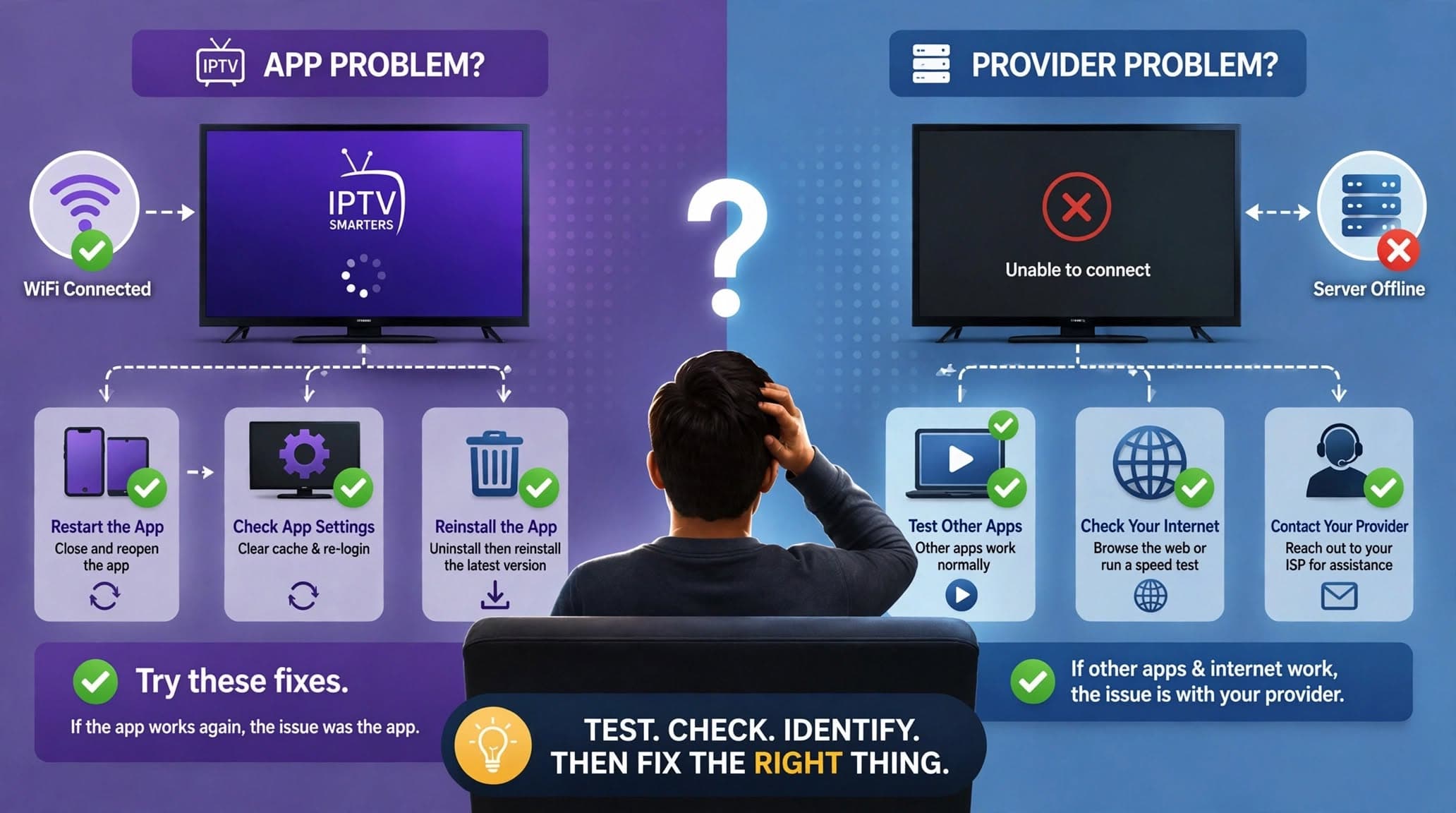
App-Problem oder IPTV-Anbieter-Problem?
Diese Unterscheidung ist der wichtigste Schritt, um nicht endlos an der falschen Stelle zu suchen. Die folgende Übersicht ordnet typische Symptome den wahrscheinlichsten Ursachenbereichen zu.
| Symptom | Wahrscheinliche Ursache | Erster Ansatzpunkt |
|---|---|---|
| Alle Sender und Apps auf dem Gerät sind langsam | Internetverbindung | Geschwindigkeitstest, LAN statt WLAN |
| Nur IPTV Smarters Pro stürzt ab, andere Apps laufen normal | Gerät oder App | Cache leeren, App aktualisieren, Neustart |
| Login schlägt bei korrekten Daten dauerhaft fehl | Login-Daten oder Server | Zugangsdaten erneut mit Anbieter abgleichen |
| Nur einzelne Sender betroffen, Rest funktioniert | Anbieter oder Server | Beim Support des Anbieters melden |
| Problem tritt auf allen Geräten gleichzeitig auf | Anbieter oder Server | Serverstatus beim Anbieter erfragen |
| Problem tritt nur auf einem Gerät auf, andere funktionieren | Gerät oder App | Gerätespezifische Lösung weiter oben anwenden |
Grobe Einordnung als Ausgangspunkt – im Einzelfall können mehrere Ursachen zusammenwirken.
Die Faustregel dahinter
Betrifft ein Problem ausschließlich ein Gerät oder ausschließlich eine App, liegt die Ursache meist dort. Betrifft es alle Geräte und alle Apps gleichzeitig, ist die Internetverbindung der wahrscheinlichste Ausgangspunkt. Betrifft es nur einzelne Sender oder tritt es bei mehreren Nutzern desselben Anbieters gleichzeitig auf, deutet das auf den Server oder den Anbieter selbst hin.
Wann sollte man den IPTV Anbieter kontaktieren – und wann die App neu installieren?
Nicht jedes Problem lässt sich lokal lösen. Diese Orientierung hilft, den nächsten sinnvollen Schritt zu wählen, statt wahllos weiter zu probieren.
- App neu installieren, wenn: Cache-Leerung und Neustart keine Besserung bringen, die App nach einem Update dauerhaft instabil bleibt, oder Einstellungen durcheinandergeraten sind und ein sauberer Neustart schneller ist als die Fehlersuche.
- Den IPTV Anbieter kontaktieren, wenn: der Login trotz mehrfach geprüfter Daten weiterhin „Failed to Authorize“ oder eine Ablehnung meldet, einzelne Sender dauerhaft nicht laden, während der Rest funktioniert, oder Sie unsicher sind, ob Ihr Zugang noch aktiv ist.
- Beide Schritte kombinieren, wenn: ein Problem nach längerer Fehlersuche weiterhin unklar bleibt – ein frischer App-Stand erleichtert dem Support außerdem die Diagnose.
Was Sie für den Support bereithalten sollten
Halten Sie beim Kontakt zum Support Gerätetyp, App-Version und eine kurze, konkrete Beschreibung der Fehlermeldung bereit – das beschleunigt die Klärung erheblich. Wie Sie einen seriösen IPTV Anbieter grundsätzlich erkennen, beschreibt unsere Übersichtsseite dazu.
IPTV TV – Unterstützung und Angebot
Wenn Sie die Schritte dieses Ratgebers durchgegangen sind und weiterhin Probleme bestehen, lohnt sich ein Blick auf die Zugangsdaten und die Verbindung selbst. Bei IPTV TV erhalten Sie im IPTV Shop einen Zugang mit klar dokumentierten Server-URL-, Benutzername- und Passwort-Angaben sowie einem Support, der bei genau solchen Rückfragen erreichbar ist.
Egal ob Sie noch nach einem passenden IPTV Anbieter für IPTV Deutschland suchen oder bereits Kunde sind und Ihre bestehenden Zugangsdaten überprüfen lassen möchten: Über die Kontaktseite erreichen Sie unser Team direkt. Wer IPTV kaufen möchte, findet Laufzeiten und Details auf derselben Tarifseite.
Checkliste: IPTV Smarters Pro Probleme schnell lösen
Gehen Sie diese Punkte der Reihe nach durch, bevor Sie von einem grundsätzlichen Defekt ausgehen – die meisten Fälle sind bereits nach den ersten drei bis vier Schritten gelöst.
- Internetverbindung auf demselben Gerät testen, auf dem das Problem auftritt.
- Gerät vollständig neu starten, nicht nur die App schließen.
- Prüfen, ob ein App-Update verfügbar ist, und dieses installieren.
- Benutzername, Passwort und Server-URL Zeichen für Zeichen mit der Nachricht des Anbieters abgleichen.
- Cache der App leeren beziehungsweise App-Daten zurücksetzen.
- Prüfen, ob das Problem nur einen Sender, nur ein Gerät oder die gesamte App betrifft.
- Bei anhaltendem Login-Fehler: gleichzeitige Verbindungen auf anderen Geräten schließen.
- Bleibt das Problem bestehen: App vollständig neu installieren.
- Weiterhin keine Lösung: Support des IPTV Anbieters mit Gerät, App-Version und genauer Fehlermeldung kontaktieren.
Fazit
IPTV Smarters Pro fällt in den seltensten Fällen grundlos aus. Fast jedes Symptom aus diesem Ratgeber – ob Login-Fehler, „Failed to Authorize“, Buffering, schwarzer Bildschirm oder ein leeres EPG – lässt sich auf Zugangsdaten, Internetverbindung, einen veralteten App- oder Geräte-Stand oder, seltener, auf den Server des Anbieters zurückführen.
Gehen Sie im Zweifel strukturiert vor: erst die Grundlagen prüfen, dann Cache und Neustart, erst danach eine Neuinstallation oder der Kontakt zum Support. Wer die App noch installieren möchte, findet die vollständige Anleitung unter IPTV Smarters Pro installieren, wer speziell an der Xtream-Codes-Anmeldung arbeitet, wird in unserem Beitrag IPTV Smarters Pro mit Xtream Codes einrichten fündig. Einen breiteren Überblick über Alternativen bietet der Vergleich gängiger IPTV Player.
Häufig gestellte Fragen
Warum funktioniert IPTV Smarters Pro plötzlich nicht mehr?
Meist liegt es an einer instabilen Internetverbindung, einer veralteten App-Version oder einem abgelaufenen Zugang. Prüfen Sie zuerst, ob andere Apps auf demselben Gerät normal funktionieren, bevor Sie von einem App-Fehler ausgehen.
Was bedeutet „Failed to Authorize“ bei IPTV Smarters Pro?
Der Server hat die Anmeldung abgelehnt, obwohl die Zugangsdaten formal korrekt gelesen wurden. Häufige Ursachen sind ein abgelaufener Zugang, zu viele gleichzeitige Verbindungen oder eine falsch eingestellte Systemzeit.
Warum zeigt IPTV Smarters Pro keine Sender an?
Meist liegt es an aktiven Kategorie-Filtern, einem noch nicht abgeschlossenen ersten Ladevorgang nach dem Login oder einem Zugang ohne Live-TV-Kategorien. Ein manuelles Neuladen in den Einstellungen löst die meisten Fälle.
Was tun bei ständigem Buffering in IPTV Smarters Pro?
Nutzen Sie nach Möglichkeit eine LAN- statt WLAN-Verbindung, erhöhen Sie die Puffergröße in den Einstellungen und prüfen Sie die tatsächliche Internetgeschwindigkeit auf demselben Gerät.
Warum funktioniert das EPG in IPTV Smarters Pro nicht?
Bei Xtream-Codes-Zugängen hilft meist ein erneutes Laden der EPG-Daten in den Einstellungen. Bei M3U-Playlists fehlt häufig eine vom Anbieter bereitgestellte XMLTV-Adresse.
Wie lösche ich den Cache von IPTV Smarters Pro?
Auf Android TV, Fire TV und Mobilgeräten über die Geräteeinstellungen unter Apps und dort IPTV Smarters Pro auswählen. Hilft das nicht, App-Daten zurücksetzen oder die App neu installieren.
Woran erkenne ich, ob das Problem an der App oder am Anbieter liegt?
Betrifft das Problem nur ein Gerät oder nur die App, liegt die Ursache meist dort. Betrifft es alle Geräte gleichzeitig oder nur einzelne Sender bei ansonsten funktionierender Verbindung, deutet das eher auf den Server oder Anbieter hin.
Wann sollte ich IPTV Smarters Pro neu installieren?
Wenn Cache-Leerung, Update und Neustart keine Besserung bringen oder die App nach einem Update dauerhaft instabil bleibt. Ihre Zugangsdaten bleiben davon unberührt, sofern Sie diese notiert haben.
Funktionieren die Lösungen auf Smart TV, Android TV und Fire TV gleichermaßen?
Die Grundprinzipien – Neustart, Update, Cache, Verbindungstest – gelten auf allen Plattformen. Einzelne Details wie die Cache-Verwaltung unterscheiden sich je nach Betriebssystem geringfügig.
Wann sollte ich den IPTV Anbieter kontaktieren?
Wenn der Login trotz geprüfter Daten weiterhin fehlschlägt, einzelne Sender dauerhaft nicht laden oder Sie unsicher sind, ob Ihr Zugang noch aktiv ist. Halten Sie dafür Gerätetyp, App-Version und eine genaue Fehlerbeschreibung bereit.
Quellen & weiterführende Links
Bereit für Premium-Streaming? Werfen Sie einen Blick auf unsere Tarife oder besuchen Sie unsere FAQ-Seite für weitere Antworten. Bei individuellen Fragen erreichen Sie uns jederzeit über unsere Kontaktseite, und in unserem Blog finden Sie weitere hilfreiche IPTV Artikel. Mehr zu diesem Thema erfahren Sie auf IPTV Anbieter.